
Docker 完整指南
- 作者: 五速梦信息网
- 时间: 2026年06月03日 13:47
欢迎来到 Docker 的完整指南!在这个教程中,我们将深入研究 Docker 的各种特性,从基础的容器操作到高级的网络配置和数据管理。让我们一步步地探索 Docker 的丰富功能。
1. 安装 Docker
首先,确保您已经在系统上安装了 Docker。可以在 Docker 官方网站 上找到适用于您操作系统的安装说明。
2. 基础容器操作
示例 1: 运行交互式容器
docker run -it ubuntu /bin/bash
这个命令将在一个 Ubuntu 容器中启动一个交互式 shell。
示例 2: 构建自定义镜像
DockerfileFROM ubuntu
CMD ["echo", "Hello Docker!"]
构建镜像:
docker build -t my-custom-image .
运行容器:
docker run my-custom-image
这个示例演示了如何创建一个包含自定义命令的 Docker 镜像。
3. 高级容器配置
示例 3: 网络配置
docker network create my-network

docker run --network=my-network -d --name=nginx-container nginx:latest

docker run --network=my-network -d --name=postgres-container -e POSTGRES_PASSWORD=mysecretpassword postgres:latest
这个示例创建了一个自定义网络,并在该网络上启动了两个容器,一个是 Nginx,另一个是 PostgreSQL。
示例 4: 环境变量传递
docker run -e MY_VARIABLE=myvalue ubuntu /bin/bash
-e4. Docker Compose 高级用法
示例 5: 多容器应用
docker-compose.ymlversion: '3'
services:
web:
image: nginx:latest
ports:
- "8080:80"
db:
image: postgres:latest
environment:
POSTGRES_PASSWORD: example
运行 Docker Compose:
docker-compose up
这个示例定义了一个包含 Nginx 和 PostgreSQL 两个服务的 Docker Compose 文件。
示例 6: 数据卷和数据管理
version: '3'

services:

  db:

    image: postgres:latest

    environment:

      POSTGRES_PASSWORD: example

    volumes:

      - postgres_data:/var/lib/postgresql/data
volumes:

  postgres_data:
volumes5. Docker 安全性
示例 7: 用户和权限
FROM ubuntu

RUN useradd -ms /bin/bash myuser

USER myuser
USER结语
这个 Docker 完整指南带您深入了解 Docker 的各种特性,从基础容器操作到高级用法和安全性配置。随着您的经验增长,您将能够更灵活地使用 Docker 来构建、管理和部署您的应用程序。祝您在 Docker 旅程中取得成功!
相关文章
-
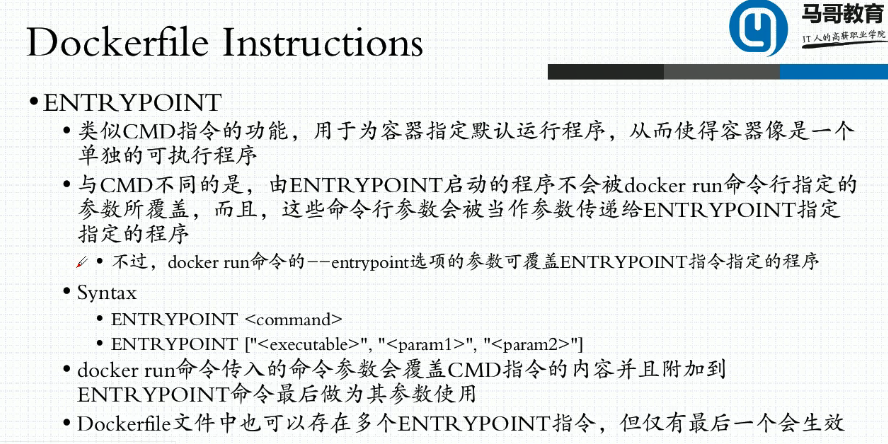
Docker 学习8 Dockerfile详解2
Docker 学习8 Dockerfile详解2
- 互联网
- 2026年06月03日
-
docker 与宿主机通的无法访问外网
docker 与宿主机通的无法访问外网
- 互联网
- 2026年06月03日
-
docker 资源限制之 cgroup
docker 资源限制之 cgroup
- 互联网
- 2026年06月03日
-
docker 容器中安装netcore rtime
docker 容器中安装netcore rtime
- 互联网
- 2026年06月03日
-
docker 镜像,container,宿主机都是什么意思
docker 镜像,container,宿主机都是什么意思
- 互联网
- 2026年06月03日
-
Docker 方式部署的应用的版本更新
Docker 方式部署的应用的版本更新
- 互联网
- 2026年06月03日



