win10永久关闭自动更新(win10永久关闭自动更新的具体操作步骤)
- 作者: 五速梦信息网
- 时间: 2026年04月17日 13:55

演示机型:华为MateBook X
系统版本:win10
win10永久关闭自动更新共有4步,以下是华为MateBook X中win10永久关闭自动更新的具体操作步骤:
操作/步骤
1
右键此电脑点击管理
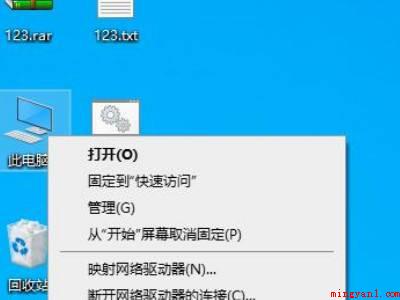
在电脑桌面“此电脑”鼠标右键,点击管理。
2
点击服务双击打开服务
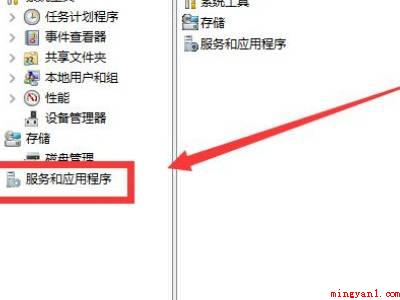
进入计算机管理页面后点击左边的“服务和应用程序”,在弹出的选项中双击打开“服务”。
3
点击项目修改为禁用
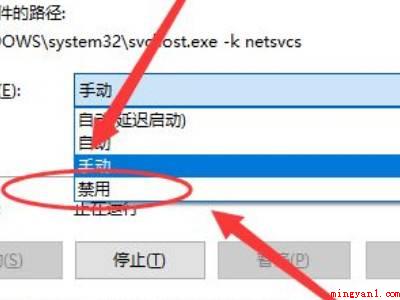
点击“Windows Update”项目,在常规这一栏中将“启动类型”改为“禁用”。
4
点击恢复更改无操作
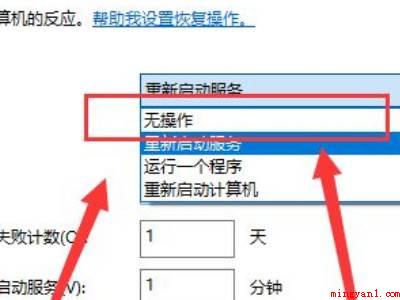
点击“恢复”,在该页面将第一次失败更改成“无操作”即可。
END
总结:以上就是关于win10永久关闭自动更新的具体操作步骤,希望对大家有帮助。
- END -
相关文章
-

Win10此电脑图标删除了怎么恢复
Win10此电脑图标删除了怎么恢复
- 互联网
- 2026年04月17日
-

win10正在关机一直转怎么处理(win10已经关机一直转怎么处理?)
win10正在关机一直转怎么处理(win10已经关机一直转怎么处理?)
- 互联网
- 2026年04月17日
-

WIN10桥接模式将主机网卡与虚拟机虚拟的网卡利用虚拟网桥进
WIN10桥接模式将主机网卡与虚拟机虚拟的网卡利用虚拟网桥进
- 互联网
- 2026年04月17日
-

win10没有com端口怎么加(win10没有com端口怎么加的具体操作步骤)
win10没有com端口怎么加(win10没有com端口怎么加的具体操作步骤)
- 互联网
- 2026年04月17日
-

win10没有恢复选项怎么办(华为MateBook X中解决win10没有恢复选项怎么办)
win10没有恢复选项怎么办(华为MateBook X中解决win10没有恢复选项怎么办)
- 互联网
- 2026年04月17日
-

win10注册表恢复默认(win10注册表恢复默认的具体操作步骤)
win10注册表恢复默认(win10注册表恢复默认的具体操作步骤)
- 互联网
- 2026年04月17日