win10打印机在哪
- 作者: 五速梦信息网
- 时间: 2026年04月17日 13:54
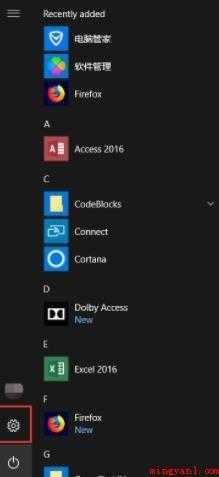
1、打开“开始”菜单栏中的“设置”选项,如图所示。
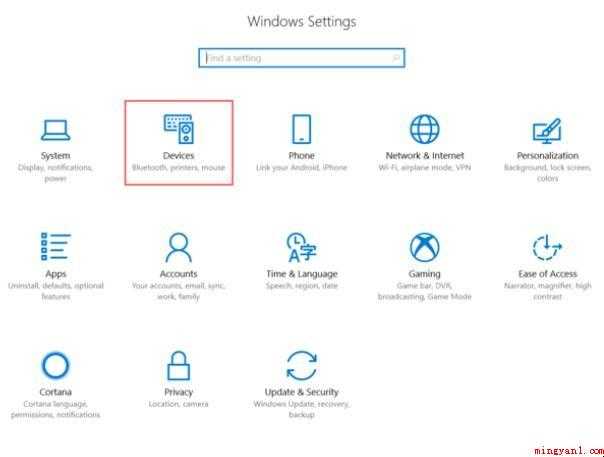
2、选择“设置”选项中的“设备(Devices)”选项,打开如图二所示界面。
3、然后首先是选择“打印机和扫描机(printer&scanner)”,再来就是“添加打印机或扫描机(Add a printer or scanner)”,之后计算机会进行自动扫描打印机或扫描机。
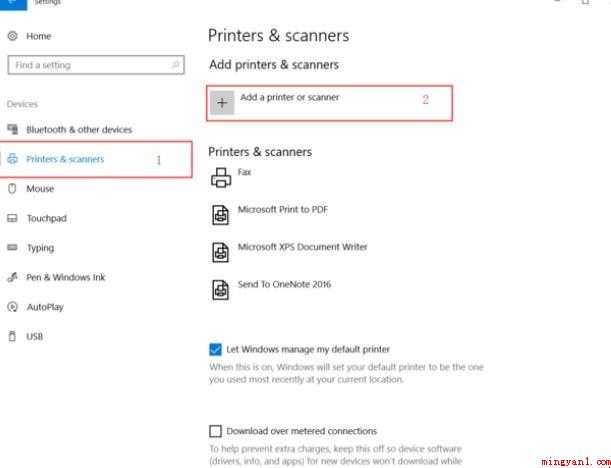
4、如果计算机系统没有自动扫描到打印机或扫描机。那么就在下方手动添加打印机或扫描机。如图中红框所示。
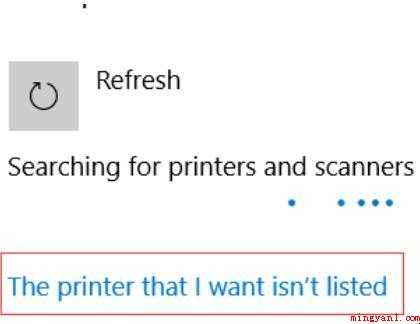
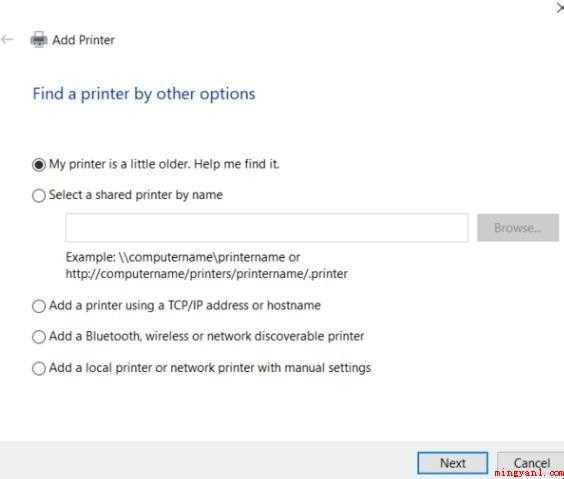
5、打开后可以在选择使用TCP/IP地址添加打印机或扫描机。
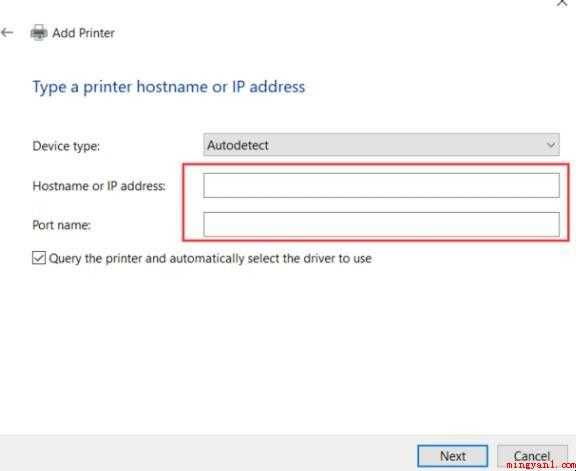
6、之后只需要将打印机或扫描机的TCP/IP地址输入,然后点击next即可。
关于win10打印机在哪的相关内容就介绍到这里了。
- END -
相关文章
-

win10打不开设置怎么办(win10点设置没反应的具体解决方法)
win10打不开设置怎么办(win10点设置没反应的具体解决方法)
- 互联网
- 2026年04月17日
-

win10打不出汉字怎样解决
win10打不出汉字怎样解决
- 互联网
- 2026年04月17日
-

win10截图保存在哪个文件夹(win10截图保存在屏幕截图文件夹里)
win10截图保存在哪个文件夹(win10截图保存在屏幕截图文件夹里)
- 互联网
- 2026年04月17日
-

win10打印机测试页打印失败(华为MateBook X)
win10打印机测试页打印失败(华为MateBook X)
- 互联网
- 2026年04月17日
-

win10技嘉主板怎么进入安全模式
win10技嘉主板怎么进入安全模式
- 互联网
- 2026年04月17日
-

win10指纹设置在哪里(win10指纹设置在哪里的具体操作步骤)
win10指纹设置在哪里(win10指纹设置在哪里的具体操作步骤)
- 互联网
- 2026年04月17日