
selenium查看弹窗元素
- 作者: 五速梦信息网
- 时间: 2026年06月03日 13:31
selenium查看弹窗元素
- 2024-10-05
首先要确定弹窗的类型: (1)div弹窗 (2)新标签页弹窗 (3)alert弹窗 一,div弹窗div弹窗是浏览器中比较好定位的弹窗,定位的方法与普通的元素一样.不过这里会有一个坑,明明可以找到这个按钮,但是就是定位不到.这个就是因为当前有div弹窗弹出的时候,需要设置一下等待时间,等页面元素加载完毕,再去做其他操作.这里用百度登陆为例子: from selenium import webdriver import time def login_baidu(url,username,passw
Web测试工具Selenium:如何选取元素 2009-02-17 23:23 by 敏捷的水, 5372 阅读, 22 评论, 收藏, 编辑 selenium是一个非常棒的Web测试工具,他对Ajax支持非常好,本人强烈推荐. 测试里很重要的一部,就是定位页面的元素,selenium提供如下强大的定位元素的方法. id=id name=name dom=javascriptExpression xpath=xpathExpression link=textPattern css=cssSele
之前的写的selenium的定位元素进行测试的代码,现在一运行就报找不到元素了,之前运行的好好的. 我查看网站源码后,发现网站元素确实是变了,原来的定位的xpath代码压根全部找不到了,于是 想着,以后selenium定位就改用配置文件的方法. 写清备注,如果原网站代码变了.我只需要修改配置文件即可,不用全脚本地去找,去修改了. 参考链接:https://mp.weixin.qq.com/s?__biz=MzU5NTgyMTE3Mg==&mid=2247483802&idx=1&s
前言: 我们在做WEB自动化时,最根本的就是操作页面上的元素,首先我们要能找到这些元素,然后才能操作这些元素.工具或代码无法像我们测试人员一样用肉眼来分辨页面上的元素.那么我们怎么来定位他们呢? 在学习元素定位之前,我们最好能懂一点html的知识. 一.查看页面元素 用谷歌浏览器打开百度首页,点击右上角>更多工具>开发者工具,就可以看到整个页面的html代码了 点击框中左上角的箭头图标,移动鼠标到百度搜索框,就可以自动定位到百度搜索框的HTML代码了,查看到搜索框的属性,我们可以看到搜索框有i
有些网站上面的元素,我们鼠标放在上面,会动态弹出一些内容. 比如,百度首页的右上角,有个更多产品选项,如下图所示: 如果我们把鼠标放在上边,就会弹出下面的百度营销.音乐.图片等图标. 如果我们要用selenium自动化点击音乐图标,就需要F12查看这个元素的特征. 但是当我们的鼠标从音乐图标移开,这个栏目就整个消失了,就没法查看其对应的HTML. 怎么办? 可以如下图所示: 在开发者工具栏console里面执行如下js代码 : setTimeout(function(){debugger}, 5
到目前为止,我们已经知道了怎么去定位一个元素,有时候我们需要获取页面上的多个元素,该怎么办呢?难道还一个一个地去定位,那也太lower了吧. webdriver提供了定位一组元素的方法,跟前面讲的那八种定位方法一样,只不过定位一个元素是单数:find_element,定位一组元素是复数:find_elements 我们以百度搜索结果页面为例. 在百度搜索框输入“selenium”,点击“百度一下”按钮,查看页面元素 从搜索结果的页面html代码可以看到,每条搜索结果的父元素有多个class属性(
1.简介 webdriver有三种判断元素状态的方法,分别是isEnabled,isSelected 和 isDisplayed,其中isSelected在前面的内容中已经简单的介绍了,isSelected表示查看元素是否被选中,一般用在勾选框中(多选或者单选),isDisplayed表示查看什么呢? 2.isDisplayed()源码 /** * Is this element displayed or not? This method avoids the problem of having
1.简介 webdriver有三种判断元素状态的方法,分别是isEnabled,isSelected 和 isDisplayed,其中isSelected在前面的内容中已经简单的介绍了,isSelected表示查看元素是否被选中,一般用在勾选框中(多选或者单选),isDisplayed表示查看选中是否可见.isEnabled表示查什么呢?isEnabled表示查看元素是否可以进行操作,比如,点击,输入等. 2.isEnabled()源码 /** * Is the element currentl
WEB标准提倡结构.表现和行为相 分离,现在越来越多采用这种表现和行为的方式,但它也为我们开发调试带来一些问题,网页载入一堆JavaScript,,我们很难搞清楚最后在哪些元素的哪个动作绑定了事件,尤其是JavaScript加载事件的方式五花八门,可以透过jQuery.element.click = function() { }.element.addEventListener()…,很难由单一处找出所有事件.而理不清事件来龙去脉,要追踪某个点击动作背后的行为就变得有些困难,直到我们遇到以下两种
使用chrome查看页面元素的css样式 我们在写页面的时候,可能总是不知道怎么回事,就发现某个元素出现了问题,但是不知道为什么会这样,这时候,就需要使用强大的chrome了!!! 举例说明: 1. 我们希望看到博客园这张图片的具体信息.就可以打开chrome的开发者工具,点击箭头后选中该图片,这时代码就自动定位到了该元素的HTML代码,如下图所示: 这个页面中,右上方的蓝色阴影下即为图片元素所在的HTML代码,而开发者工具的左下方就是该元素的css样式代码: 其中最上面的是行内样式, 往下有我
WEB标准提倡结构.表现和行为相 分离,现在越来越多采用这种表现和行为的方式,但它也为我们开发调试带来一些问题,网页载入一堆JavaScript,,我们很难搞清楚最后在哪些元素的哪个动作绑定了事件,尤其是JavaScript加载事件的方式五花八门,可以透过jQuery.element.click = function() { }.element.addEventListener()…,很难由单一处找出所有事件.而理不清事件来龙去脉,要追踪某个点击动作背后的行为就变得有些困难,直到我们遇到以下两种
页面元素定位是自动化中最重要的事情, selenium Webdriver 提供了很多种元素定位的方法. 测试人员应该熟练掌握各种定位方法. 使用最简单,最稳定的定位方法. 自动化测试步骤 定位元素>操作元素>验证操作结果>记录测试结果 在自动化测试过程中, 测试程序通常的操作页面元素步骤 1. 找到Web的页面元素,并赋予到一个存储对象中 (WebElement) 2. 对存储页面元素的对象进行操作, 例如:点击链接,在输入框中输入字符等 3. 验证页面上的元素是否符合预期 定位方法
前言 面试题:selenium 中隐藏元素如何定位?这个是很多面试官喜欢问的一个题,如果单纯的定位的话,隐藏元素和普通不隐藏元素定位没啥区别,用正常定位方法就行了 但是吧~~~很多面试官自己都搞不清楚啥叫定位,啥叫操作元素(如click,clear,send_keys) 隐藏元素 如下图有个输入框和一个登录的按钮,本来是显示的
在使用selenium webdriver进行元素定位时,有8种基本元素定位方法(注意:并非只有8种,总共来说,有16种). 分别介绍如下: 1.name定位 (注意:必须确保name属性值在当前html页面中是唯一的) 页面源码如下: "<button name="btnK">Google Search</button>" 当我们要用name属性来定位这个按钮元素并点击它时,代码如下: driver.find_element_by_name
selenium 获取某元素的 某属性的值 1 先通过元素定位,获得此元素的 WebElement; WebElement yuansu = driver.findElement(By.className("buttonInput1-text")) 2 通过元素的 getAttribute("属性") 方法获取此元素的value属性值. String yuansu_shuxing = yuansu.getAttribute("value"
WEB标准提倡结构.表现和行为相 分离,现在越来越多采用这种表现和行为的方式,但它也为我们开发调试带来一些问题,网页载入一堆JavaScript,,我们很难搞清楚最后在哪些元素的哪个动作绑定了事件,尤其是JavaScript加载事件的方式五花八门,可以透过jQuery.element.click = function() { }.element.addEventListener()…,很难由单一处找出所有事件.而理不清事件来龙去脉,要追踪某个点击动作背后的行为就变得有些困难,直到我们遇到以下两种
1. 辅助 Firepath Firefox是所有做前端的必不可少的浏览器因为firebug的页面元素显示很清晰.用selenium 去定位元素的时候Firefox还有一个非常友好的工具就是firepath.下载firepath,点击页面元素选择firepath选项,就会给出一种找到元素的路径. 可以选择的方式有xPath.sizzleJS.css三种方法. a.sizzle没有用过,由于过于麻烦还refactor过一个job改掉sizzle的定位方式. b.xPath肯定会找到这个元素且没有遇
Selenium自动化测试框架(二)之selenium使用和元素定位 (一)selenium的简单使用 1.导包 from selenium import webdriver 2.初始化浏览器 # 驱动在python环境中 browser = webdriver.Chrome() # 驱动不放在python环境中,添加executable_path关键字 browser = webdriver.Chrome(executable_path=r"D:\chromedriver.exe")
自动化只要掌握四步操作:获取元素,操作元素,获取返回结果,断言(返回结果与期望结果是否一致),最后自动出测试报告. 本篇主要讲几种基本的元素定位方法元素定位在这四个环节中是至关重要的,如果说按学习精力分配的话,元素定位占70%:操作元素10%,获取返回结果10%:断言10% 本人最常用的三个 通过id定位元素:find_element_by_id() 通过元素name值定位元素:find_element_by_name() 通过超链接定位元素:find_element_by_link_text(
热门专题
- 上一篇: selenium与360极速浏览器driver配置
- 下一篇: selenium 禁止 js
相关文章
-
selenium与360极速浏览器driver配置
selenium与360极速浏览器driver配置
- 互联网
- 2026年06月03日
-
Sencha Touch2 时间轴ListPanel
Sencha Touch2 时间轴ListPanel
- 互联网
- 2026年06月03日
-
sendmessage 进程通信
sendmessage 进程通信
- 互联网
- 2026年06月03日
-
selenium 禁止 js
selenium 禁止 js
- 互联网
- 2026年06月03日
-
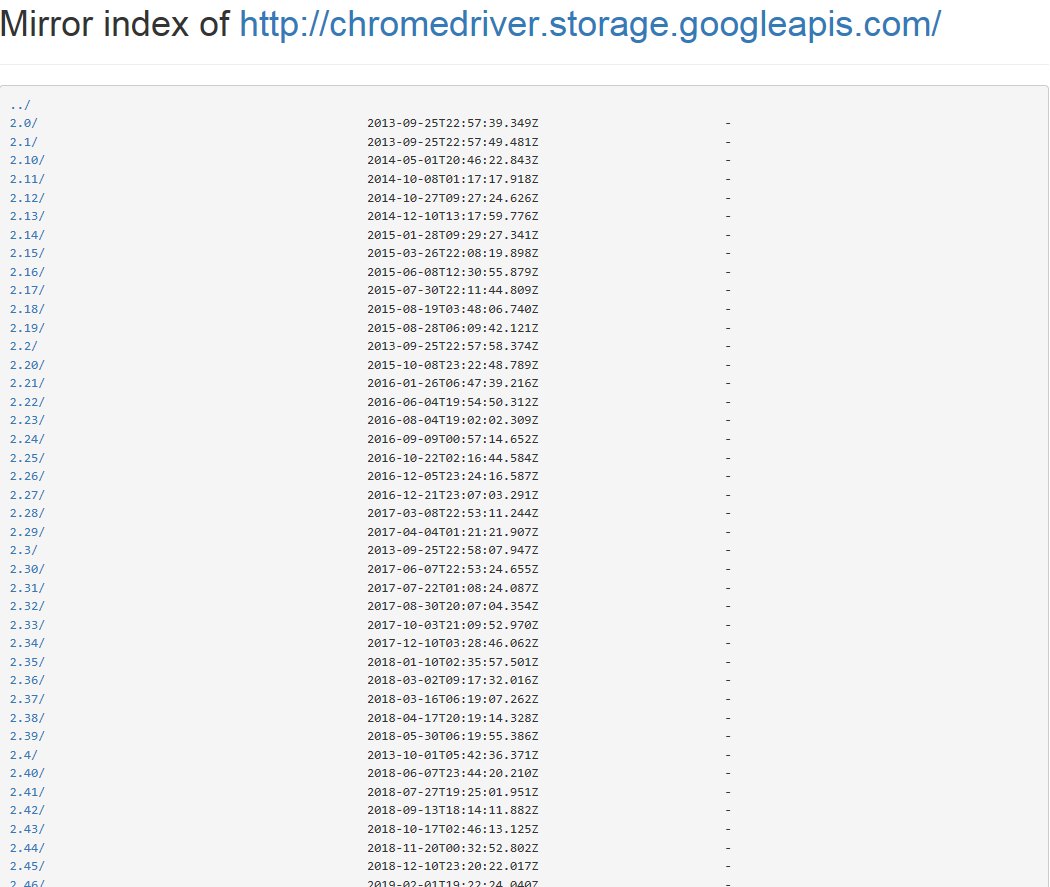
selenium 不同版本Driver
selenium 不同版本Driver
- 互联网
- 2026年06月03日
-
selenium 比较
selenium 比较
- 互联网
- 2026年06月03日



