win10一打字就卡住很久(win10一打字就卡住很久的具体操作步骤)
- 作者: 五速梦信息网
- 时间: 2026年06月16日 13:56

演示机型:华为MateBook X
系统版本:win10
win10一打字就卡住很久共有5步,以下是华为MateBook X下解决win10一打字就卡住很久的详细操作:
操作/步骤
1
设置页面点击语言
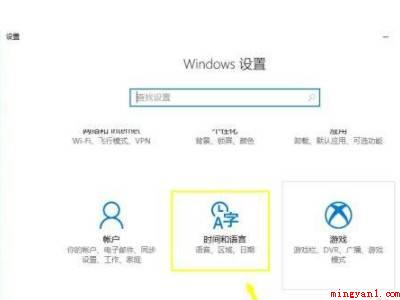
点击右下角的窗口键,选择设置、选择语言。
2
区域语言中添加英语
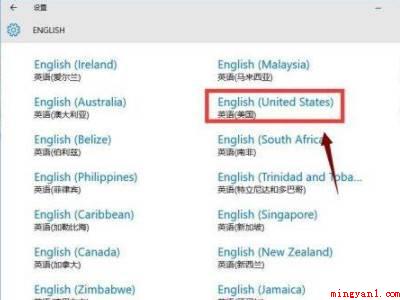
点击区域语言,添加英语-美国。
3
选择运行输入命令
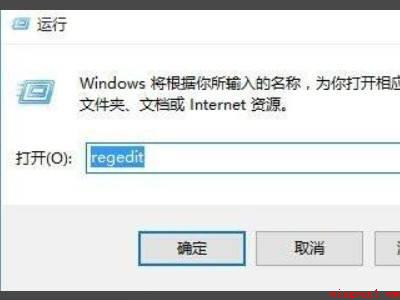
按win+x选择运行,输入regedit。
4
定位项目新建字符
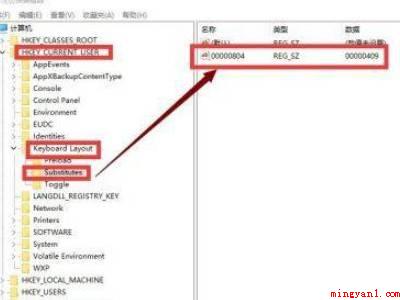
定位到HKEY_CURRENT_USER/Substitutes,鼠标右键-新建字符串值。
5
点中文语言选美式键盘
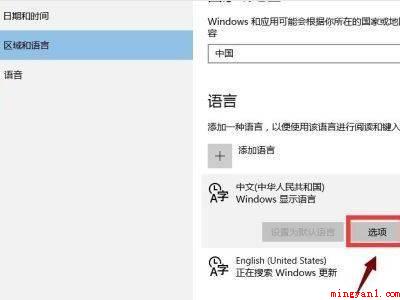
点击中文语言的选项,选择美式键盘即可。
END
总结:以上就是关于win10一打字就卡住很久的具体操作步骤,希望对大家有帮助。
- END -
- 上一篇: win10word打字卡顿非常严重
- 下一篇: win10一按w开启工作区怎么关
相关文章
-

win10word打字卡顿非常严重
win10word打字卡顿非常严重
- 互联网
- 2026年06月16日
-

win10wifi有个叉怎么办(win10电脑wifi显示红叉的操作方法)
win10wifi有个叉怎么办(win10电脑wifi显示红叉的操作方法)
- 互联网
- 2026年06月16日
-

win10pro是什么版本
win10pro是什么版本
- 互联网
- 2026年06月16日
-

win10一按w开启工作区怎么关
win10一按w开启工作区怎么关
- 互联网
- 2026年06月16日
-

win10一直发现威胁清除不掉(win10一直发现威胁清除不掉的具体操作步骤)
win10一直发现威胁清除不掉(win10一直发现威胁清除不掉的具体操作步骤)
- 互联网
- 2026年06月16日
-

win10一直进入临时账户(win10一直进入临时账户的具体操作步骤)
win10一直进入临时账户(win10一直进入临时账户的具体操作步骤)
- 互联网
- 2026年06月16日