typora和typedown
- 作者: 五速梦信息网
- 时间: 2026年06月03日 13:27
typora和typedown
- 2024-09-07
Typora及Markdown的介绍及使用 Typora是一款免费的Markdown编辑器,Typora不像其他Markdown编辑器一样使用一边代码一边预览的方式,而是写完代码之后直接出效果,所见即所得,当然,也可以在菜单栏打开源代码模式.还有很多的Markdown编辑器,如Mou (Mac系统下的).Haroopad.CMD Markdown 等,个人觉得没有Typora好用,以下介绍一些Typora的使用,其实就是一些Markdown的语法,只不过多了些快捷键的使用.Typora也可以通过
现在网上的Markdown有很多,各有各的特色,同时也有各自的缺点.比如有的传图片比较麻烦,有的导出pdf需要付费,有的数学公式编辑比较麻烦等等...... 而最近接触到Typora,发现这真是一款良心的Markdown编辑器,图片的上传很方便,而且能够导出pdf,写起文档来感觉很顺手. 官网链接:http://www.typora.io/ 相关链接:http://sspai.com/30292
在项目集成阶段中,接口文档是不可避免的,以往的我使用word编辑器编写接口文档,虽然word使用不是很熟练,但是只要在网上下载模板或者自己花时间搞定一个文档格式 基本能一劳永逸.但是还是会有很多问题存在,比如,docx在git上是不能记录版本的,如果你想使用docx作为借口文档,并且还有接口文档版本化这么一个过程,推荐使用markdown,目前我在使用一款markdown工具,叫Typora. 地址:http://www.typora.io/ 这款markdown工具首先是小巧,但是功能缺很强大
非常适合记录笔记. ▌ 所见即所得+所写即所得 Ctrl+/快捷键,转换成纯代码界面. ▌ CSS自设置样式 1.Theme下自带样式系列 2.File- Preference中选择Open Theme Folder,可复制修改命名成自己的样式 ▌ 多格式导出 ▌大纲模式 1.View-Show Outline Panel 2.Paragraph- Table of Content 实时更新且文档输出时就自带目录结构 ▌ 改进Markdown功能 1.右下角字数统计 2. Paragraph菜单
word 文档虽然很好,但当我需要输入一大堆公式的时候,word 公式让我疯狂. Why markdown?首先,GitHub 上都在用,那我也得会吧,不然 README.md 怎么写:其次,markdown 是支持 LaTeX 公式的,公式的输入就很方便. word or markdown?都只是工具,根据需要来用呗. Typora 当我选择用 markdown 的时候,首先使用的是 OS X 系统 macdown 软件.就像很多 markdown 编辑软件一样,macdown 不能连续显示两
Typora常用快捷操作 1.文本格式快捷编写 1.1.文本段落编写 a)#→宫格建→加输入内容→回车键,其中#表示标题一,##表示标题二以此类推至######为止 b)或者选中要修改文本的文本格式按ctrl+1至6对文本进行文本格式快速修改 c)以及ctrl++或者-进行文本级别的调整 1.2文本字体格式编写 1.2.1.加粗 a)选中输入内容输入内容→ctrl+b b)在加粗字体左右两侧输入** 1.2.2.下划线 a)选中输入内容输入内容→ctrl+u b)在文本两侧分别输入右侧为</u>
目录 Typora是一款超简洁的markdown编辑器,具有如下特点: 完全免费,目前已支持中文 跨平台,支持windows,mac,linux 支持数学公式输入,图片插入 极其简洁,无多余功能 界面所见即所得 区域元素 YAML FONT Matters 在文章最上方输入---,按换行键产生,输入内容即可 菜单 输入+换行键,产生标题,自动更新 [toc] [TOC] 段落 按换行键建立新的一行可在行尾插入打断线,禁止向后插入 按换行键建立新的一行<br/> 标题 开头#的个数表示,空格+文
https://steemit.com/utopian-io/@jubi/typora-typora-tutorial-exquisite-graph https://support.typora.io/Draw-Diagrams-With-Markdown/ https://www.zybuluo.com/mdeditor?url=https%3A%2F%2Fwww.zybuluo.com%2Fstatic%2Feditor%2Fmd-help.markdown https://mermaid
Tutorial of markdown in Typora 工欲善其事,必先利其器 如上所说,这里给大家安利一款高BIG的利器Typora,这是一款文艺青年(装逼)必备的用于编写markdown的打造高质量文档的神器,一打开就有被惊艳到,界面设计使用程序猿最爱的极简风格,清新脱俗,出淤泥而不染(已经彻底沦陷),可以让人集中注意力去构思文档的编写而不用被格式问题所烦扰.支持LaTex公式编辑,Mermaid流程图和甘特图绘制等等. 合理的创建标题,有助于目录的生成 输入1次#,并按下space后
Typora 是 Windows 下最好的 Markdown 编辑器!不接受反驳~ 导图 快捷键标题:Ctrl + 数字 Ctrl + 123456 代表 H1-H6 级标题Ctrl + 0 恢复普通文本加粗:Ctrl + B搜索:Ctrl + F替换:Ctrl + H表格:Ctrl + T倾斜:Ctrl + i下划线:Ctrl + U插入链接:Ctrl + K选中一整行:Ctrl + L选中单词:Ctrl + D标题# 测试标题 h1## 测试标题 h2### 测试标题 h3 块语法引用块En
目录 基础信息 常用快捷键 修改快捷键 基础信息 typora是一款极佳的markdown写作软件,编辑和预览两者合二为一,免费良心软件,推荐使用. 官网:https://www.typora.io/ typora版本:windows 版0.9.58beta 常用快捷键 无序列表:输入-之后输入空格 有序列表:输入数字+"."之后输入空格 任务列表:-[空格]空格 文字 标题:ctrl+数字 表格:ctrl+t 生成目录:按回车 选中一整行:ctrl+l 选中单词:ctrl+d 选中相
目录 区域元素 YAML FONT Matters 菜单 段落 标题 引注 序列 可选序列 代码块 数学块 表格 脚注 水平线 特征元素 链接 超链接 内链接 相关链 URLs 图片 斜体 加粗 删除线 下划线 代码 数学式 下标 上标 高亮 Typora是一款超简洁的markdown编辑器,具有如下特点: 完全免费,目前已支持中文 跨平台,支持windows,mac,linux 支持数学公式输入,图片插入 极其简洁,无多余功能 界面所见即所得 区域元素 YAML FONT Matters 在文
Typora极简教程 ” Markdown 是一种轻量级标记语言,创始人是约翰·格鲁伯(John Gruber).它允许人们 “使用易读易写的纯文本格式编写文档,然后转换成有效的 HTML 文档.” 1. 基本操作 1.1 内容目录 语法 [toc] 1.2 标题 语法 # 一级标题 ## 二级标题 ### 三级标题 #### 四级标题 ##### 五级标题 ###### 六级标题 1.3 引用 语法 > 引用内容1 > 引用内容2 >> 引用内容3 效果 引用内容1 引用内容2
Typora 所见即所得Markdown编辑器更改 最大宽度 C:\Users\Desk\AppData\Roaming\Typora\themes\github.css CSS第46行改为 max-width: 1920px; VSCode 更改Markdown渲染样式 VSCode 1.19.3\resources\app\extensions\markdown\media\markdown.css 安装Markdown Preview Enhanced插件则可显示数学公式.流程图等更丰富的
Typora学习笔记 标题 用"#"表示 快捷键:ctrl+1,2,3,4,5 居中 居中可用center标签 强调 使用强调 加粗 使用加粗 下划线 使用u标签:下划线 有序列表 输入数字+空格即可 正常 无序列表 输入"-"+一个空格 萝卜 白菜 代码块 语法高亮 public statc void main(String []args){ System.Out.PrintLn("生活不止眼前的苟且") } 引用 使用">&q
目录 Typora 和 markdown Typora 简单介绍 markdown语法 导出 Typora 和 markdown Typora 简单介绍 支持markdown的一款优雅的编辑器. 绿色免费 实时预览 所见即所得 markdown语法 标题 使用ctrl+数字键快速完成各种级别的标题 # 一级标题 (C+1) ## 二级标题 (C+2) ... ###### 六级标题 (C+6) 下划线.删除线 Ctrl+u.alt+shift+5 <u>下划线</u> ~~删除线~
typora使用方法 标题: 对于标题,直接用ctrl+对应数字就是第几级标题 文字格式: ctrl+B/I/U 进入加粗/倾斜/下划模式,不需要符号键入 居中的话 用 CENTER 列表引用: 可直接在行首使用"-"或者"1."后面加一个空格形成无序/有序列表 还可以使用[^1]等添加脚注,并且与后面的注释交叉引用 如果想要引用,可以在行首加一个">",后面就会采用引用文本的格式 图片表格 ctrl+T 进入表格 图片直接拖入 参考:[h
我也是在视频中看到别人的操作,不知道这是个什么玩意? 直到无意间看到了markdown,才意识到其他人用的是markdown. 当你看到一个人使用类似  的语法插入了一张图片,使用类似 ```ruby require 'redcar
安装 打开typora,帮助-> Install and Use Pandoc | 访问在线地址 https://support.typora.io/Install-and-Use-Pandoc/ | 直接进入下载页面 https://github.com/jgm/pandoc/releases/tag/2.7.2 选择自己需要的版本 安装完成后重启下Typora即可实现导入或者到处功能
文件→偏好设置→Markdown,勾选内联公式,重启typora 输入$,按Esc键会自动在后面加上一个$,然后在这两个$之间输入公式.
热门专题
- 上一篇: 青岛大姨5小时挖蛏百斤,跪浮板挣500元
- 下一篇: typora 多级列表编号
相关文章
-

青岛大姨5小时挖蛏百斤,跪浮板挣500元
青岛大姨5小时挖蛏百斤,跪浮板挣500元
- 互联网
- 2026年07月02日
-

19年最新款的千元手机,红米Note7上榜
19年最新款的千元手机,红米Note7上榜
- 互联网
- 2026年07月01日
-

19年美国各州GDP数据揭露,榜一是加利福尼亚州
19年美国各州GDP数据揭露,榜一是加利福尼亚州
- 互联网
- 2026年07月01日
-
typora 多级列表编号
typora 多级列表编号
- 互联网
- 2026年06月03日
-
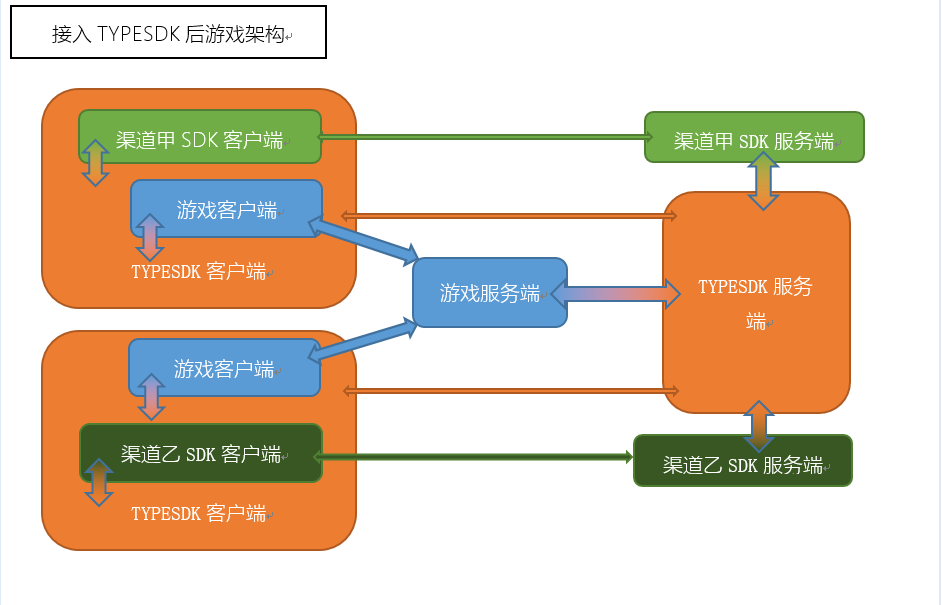
TYPESDK手游聚合SDK服务端设计思路与架构之一:应用场景分析
TYPESDK手游聚合SDK服务端设计思路与架构之一:应用场景分析
- 互联网
- 2026年06月03日
-
twilio 告警管理
twilio 告警管理
- 互联网
- 2026年06月03日