wifi共享精灵怎么用
- 作者: 五速梦信息网
- 时间: 2026年06月16日 13:55
wifi共享精灵是一种可以实现笔记本电脑和无线电脑的精灵wifi该软件的应用是完全免费的热点有力工具,只需几个简单的步骤即可实现wifi共享热点,实现其他支持wifi热点设备免费上网功能。wifi如何使用共享精灵?
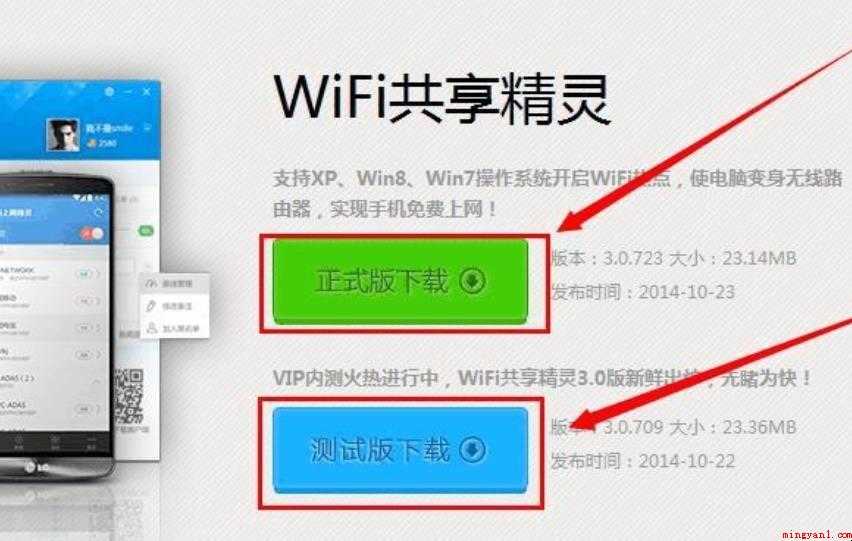
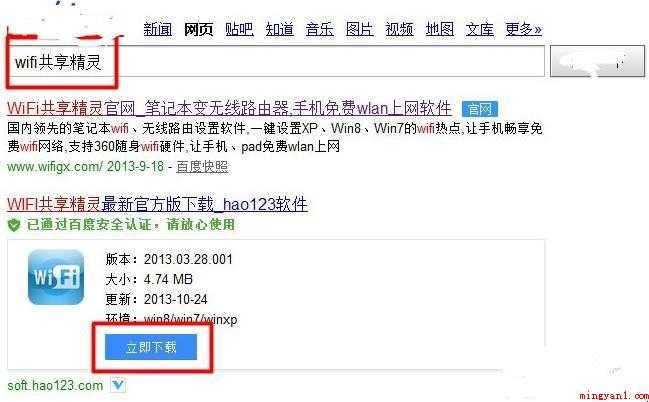
1、“wifi在百度中直接搜索共享精灵的获取方法wifi共享精灵,即可获得软件的下载地址。
2、使用“wifi共享精灵的前提:
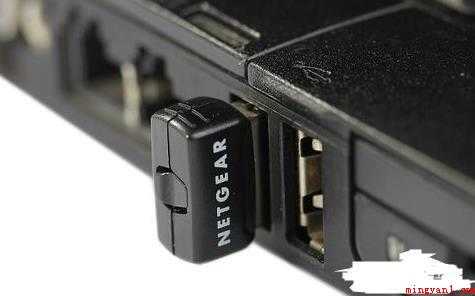
笔记本必须配备无线网卡硬件设备,操作系统必须是win8、win7或winxp。
台式机电脑必须配备两张网卡,一张用于连接宽带,另一张用于共享wifi热点操作。
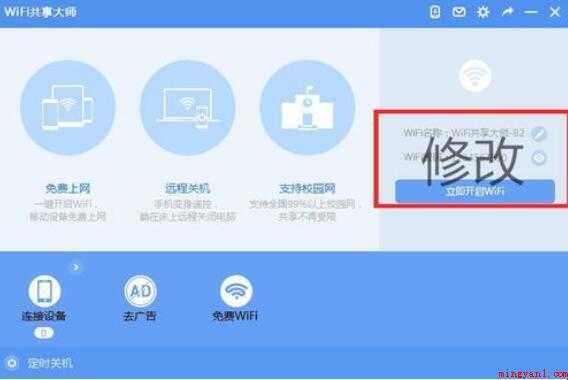
3、安装和运行wifi共享精灵wifi热点和热点的名称wifi热图所示。

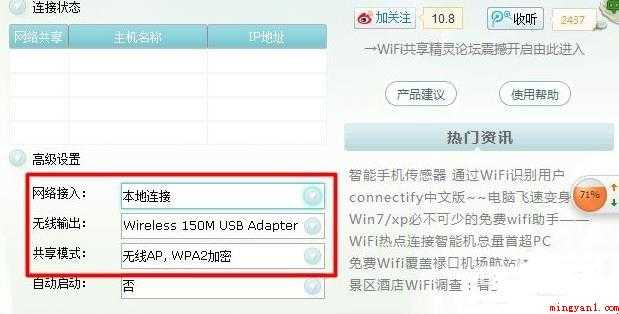
4、然后展开先进设置扩展窗口,设置合适的网络接入、无线输出和共享模式。通常,这三个选择框的内容是自动设置的。如果计算机中有多张网卡,则需要选择。
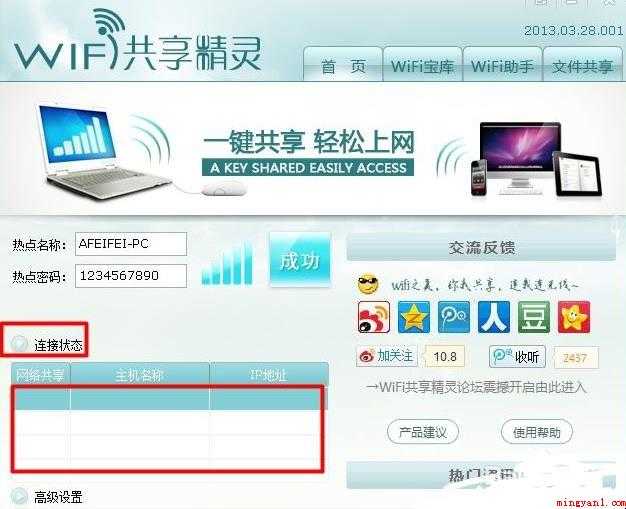
5、设置完成后,单击启动按钮正式创建虚拟wifi热点操作。创建完成后,将显示成功字样。

6、此时支持无线WIFI操作设备可以正常连接,实现共享互联网操作。当有无线设备接入时,已接入的设备将在连接状态面板中看到。同时,我们也可以断开这部分设备,以实现合理的互联网接入。
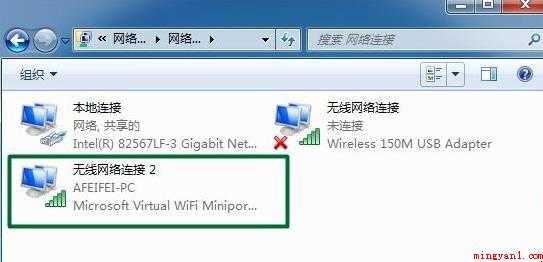
7、同时,通过控制面板查看网络连接状态,会发现虚拟wifi此时,热点网络图标表明无线热点创建成功。
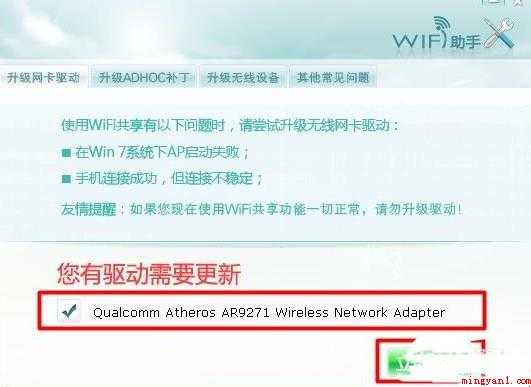
8、当“wifi当共享精灵无法创建热点并实现共享操作时,建议安装最新版本的无线网卡驱动操作。wifi助手选项卡。
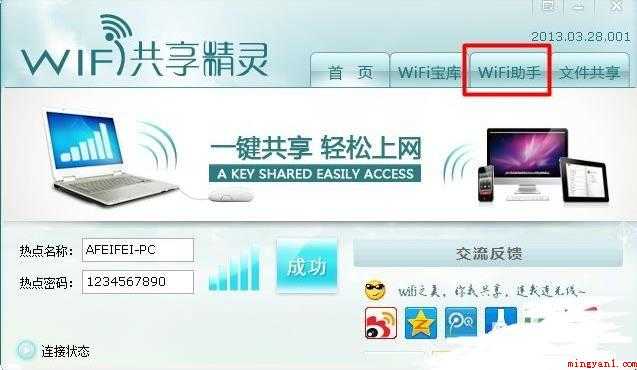
9、此时,将弹出一个升级网卡驱动窗口,检查找到的最新网卡驱动程序,然后单击立即升级按钮。安装驱动程序后,重新启动计算机。
关于wifi本文介绍了如何使用共享精灵的相关内容。
- END -
- 上一篇: wifi共享精灵应用场景有哪些
- 下一篇: wifi共享精灵特色功能有哪些