CapCut怎么设置中文?CapCut怎么导出字幕?
- 作者: 五速梦信息网
- 时间: 2026年07月02日 15:51
CapCut是一款功能强大且操作便捷的视频编辑工具,凭借其直观的界面与高效的功能,在全球范围内广受创作者欢迎。无论是将界面切换为中文以提升使用体验,还是导出字幕以满足多语言传播需求,掌握这两项高频操作都能显著提升创作效率。本文将结合最新版本功能与实操经验,系统详解“设置中文界面”与“导出字幕”的完整操作流程。

CapCut怎么设置中文?CapCut怎么导出字幕?
一、CapCut中文界面设置:三步搞定语言切换
定位设置入口
打开CapCut应用后,在初始界面右上角或底部菜单栏中找到「设置」图标(通常为齿轮形状)。部分版本可能将该入口隐藏于侧边栏,此时可点击左上角头像或三条横线图标展开菜单。
选择语言选项
在设置菜单中,向下滑动查找「Language」(语言)或「App Language」(应用语言)选项。国际版界面中也可能直接显示为「界面语言」,请根据实际界面文字进行识别。
切换至中文
在语言列表中,选择「简体中文」或「繁体中文」(按个人需求决定)。部分设备若系统语言已设为中文,CapCut可能自动适配,此时无需手动更改。确认选择后,部分版本需重启应用方可生效。
具体操作步骤
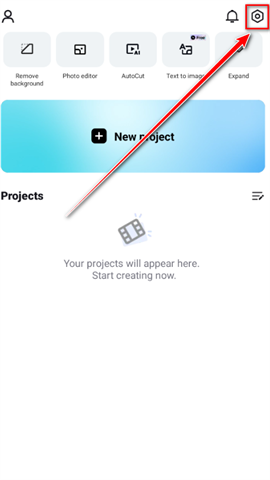
打开CapCut,点击右上角的【设置】。
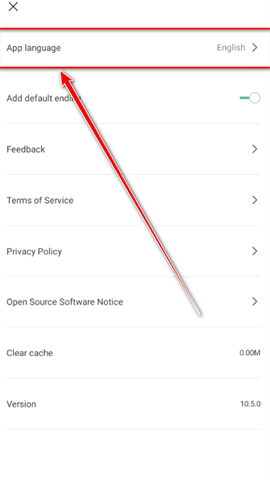
点击【App Language】。
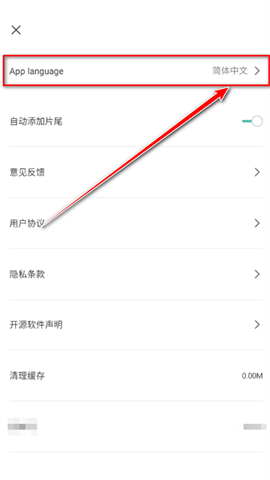
选择【简体中文】即可。
常见问题解决:
界面仍为英文:请确认是否误选其他语言,或尝试更新至最新版本。
出现乱码:建议重启应用,或进入【设置】→【存储】→【清除数据】后重新设置语言。
二、CapCut字幕导出:从识别到导出的完整流程
导入视频并识别字幕
步骤1:点击首页【开始创作】,选择需添加字幕的视频文件,并将其拖入时间轴。
步骤2:在底部工具栏点击【文字】,选择【识别字幕】功能。
步骤3:根据视频语音内容选择对应语言(如中文、英文等),点击【开始识别】。识别过程中请保持应用在前台运行,避免识别中断。
优化技巧:
分段识别:针对长视频,建议分段截取后分别识别,以提高准确率。
手动校对:识别完成后,点击时间轴上的字幕块,可直接修改错别字或微调时间轴位置。
导出字幕文件
方法一:直接导出(推荐)
在编辑页面右上角点击【导出】按钮。
在弹出的导出对话框中,取消勾选【视频导出】,勾选【字幕导出】。
选择字幕格式:
SRT:通用字幕格式,兼容Premiere、Final Cut Pro等主流剪辑软件。
TXT:纯文本格式,便于快速查看或后续编辑。
设置保存路径后,点击【导出】,字幕文件将生成于指定目录。
方法二:通过缓存目录提取(备用方案)
若直接导出失败,可手动查找字幕缓存:
进入CapCut【设置】查看【存储路径】,定位至字幕缓存文件夹。
使用第三方工具(如社区推荐的“字幕导出神器”)提取SRT或TXT文件。
高级功能支持:
格式转换:可借助外部工具将SRT转为LRC歌词文件或FCPXML(Final Cut Pro专用格式),适配专业工作流。
多语言支持:CapCut国际版支持中英文混合语音识别,导出时可选择双语字幕格式。
三、实操案例:制作双语字幕视频
场景:为一段旅游Vlog添加中英文字幕,便于国际观众理解。
操作步骤:
识别中文:按上述流程识别视频中的中文语音,导出SRT字幕文件。
翻译英文:使用文本编辑器(如Notepad++)打开SRT文件,将中文内容翻译为英文,并另存为新文件(如subtitle_en、srt)。
导入英文:在CapCut中重新导入原视频,通过【文字】→【导入字幕】加载英文SRT文件。
调整样式:为中、英文字幕分别设置不同颜色、字体大小或位置(如中文在上、英文在下),提升可读性与美观度。
导出视频:勾选【视频导出】,保留字幕轨道,生成最终带双语字幕的成品视频。
以上即为两项核心功能的完整操作指南,助您高效完成本地化设置与字幕输出,提升视频创作的专业度与传播力。
- 上一篇: CapCut手机最新版下载
- 下一篇: capsule官方版下载
相关文章
-
CapCut手机最新版下载
CapCut手机最新版下载
- 游戏圈
- 2026年07月02日
-
CapCut国际版中文版下载
CapCut国际版中文版下载
- 游戏圈
- 2026年07月02日
-
CapCut国际版下载
CapCut国际版下载
- 游戏圈
- 2026年07月02日
-

capsule官方版下载
capsule官方版下载
- 游戏圈
- 2026年07月02日
-
Capture2手持云台官方版app下载
Capture2手持云台官方版app下载
- 游戏圈
- 2026年07月02日
-
car parking中文版 car parking中文版最新官方版下载
car parking中文版 car parking中文版最新官方版下载
- 游戏圈
- 2026年07月02日
![[DECI]僵尸启示录 (Decimation)](https://i.mcmod.cn/editor/upload/20200418/1587212627_30398_zgQB.webp)