AnyDesk是一款快速而安全的远程桌面手机软件,也叫做anydesk安力桌。它能够轻松连接并控制桌面、智能手机等设备,保证了可靠的安全性和稳定的连接。不论你身处何地,都能通过这款软件与同事、朋友实现流畅的实时屏幕共享,轻松进行软件培训和故障排除,完全体验到零延迟的快感。
软件功能
1、全新视角的远程桌面
全球使用者对于远程桌面的认知通常是缓慢和乏味的,而AnyDesk的诞生犹如一股清流。它的设计从底层出发,以DeskRT编解码器为核心,专为图形用户界面而生。使得远程桌面工作变得顺畅无比。
2、高帧率的传输
AnyDesk通过局域网和互联网连接每秒可传输60帧,这种高帧率可以确保屏幕上的动作如行云流水,给用户带来极致流畅的操作体验。
3、超低延迟
在远程桌面操作中,延迟是直接影响用户体验的关键因素。AnyDesk将延迟控制在极低的水平,确保了PC对您的输入及时响应,即便是在本地网络中,延迟也只有60毫秒。
4、带宽效率
如果使用远程桌面软件通过互联网连接,带宽效率是决定连贯性的关键。AnyDesk即便在100 KB/秒的带宽下也可以流畅地完成办公任务,确保工作效率。
5、便捷的访问能力
告别冗繁的防火墙配置,无论在何处都能轻松使用个人电脑。只需记住你的AnyDesk-ID,就能随时访问你的电脑和所有程序,与数据无障碍。
AnyDesk使用方法
1、打开AnyDesk,系统会自动生成你的ID地址,方便他人连接。
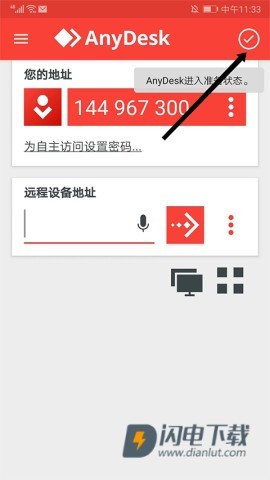
2、在“输入目标地址以设置会话”栏目,输入想要连接的设备ID,点击箭头图标开始连接。
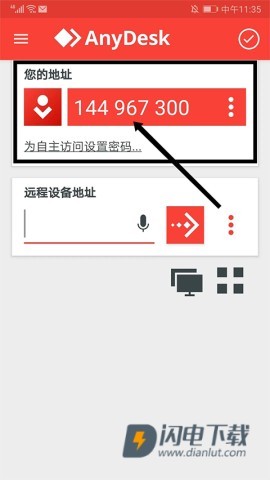
3、请求发出后,被连接设备会收到通知,只需选择“接受”即可完成连接。
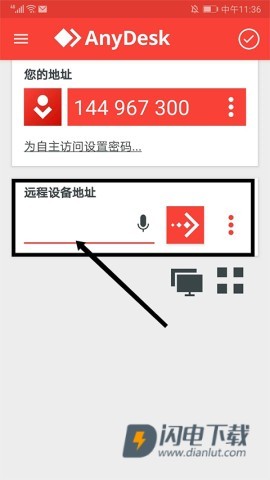
4、连接成功后,便可开始远程控制这台设备的桌面了。
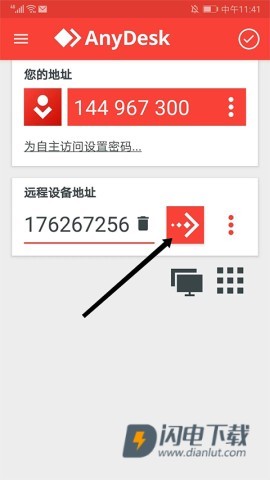
AnyDesk如何进行文件传输
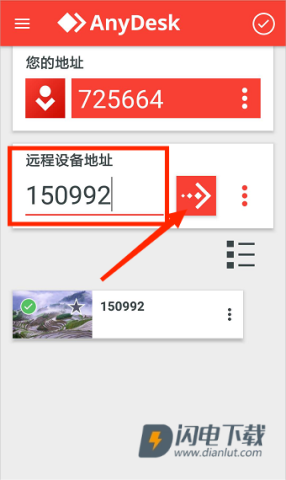
1、在“远程设备地址”栏输入对方设备ID,选择箭头图标进行连接。
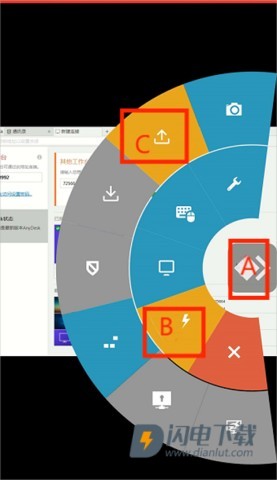
2、连接后,按住A菜单按钮,滑动到B按钮后,再滑动到C按钮进行文件上传。
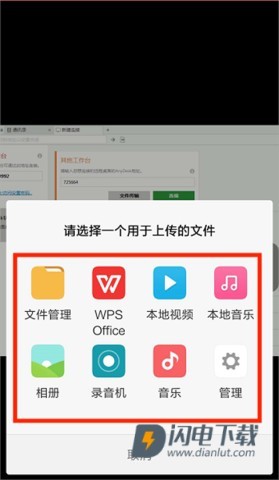
3、在上传文件界面,选择要上传的文件,支持多种文件类型的选择。
AnyDesk如何设置为横屏
1、在AnyDesk手机界面,右下角点击“设置”图标。
2、找到屏幕设置,选择“竖屏”后变为横屏,确认更改后即可进行。
Anydesk如何进行自主访问
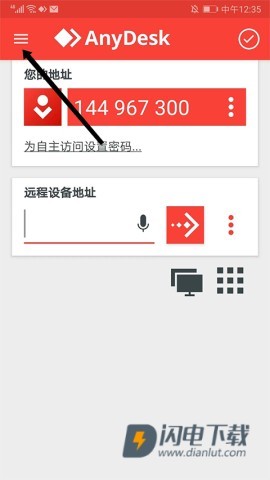
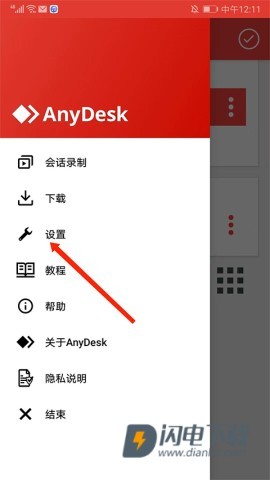
1、打开AnyDesk,点击左上角“三条横线”图标。
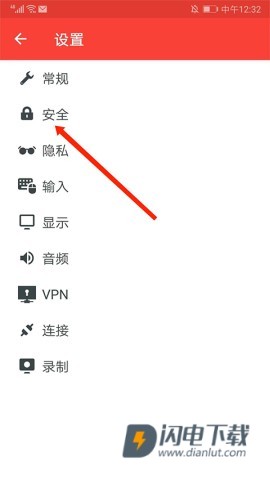
2、进入设置界面,选择“安全”选项。
3、在安全界面中,勾选“始终允许”选项,即可进行自主访问。
常见问题
一、开始会话是否需要等待远程端的确认?
不需要,可以通过设置自主访问密码来实现。
二、会话与连接的区别是什么?
连接建立后,可以创建多个会话对同一台远程设备进行操作。
三、AnyDesk能与其他远程工具共同使用吗?
可以,AnyDesk允许同时运行多个实例。
四、命名空间是什么?
命名空间允许用户指定一个独特且仅对自己有效的命名标识。
五、如何进行多个连接?
AnyDesk支持在一个设备上运行多个会话,条件是资源允许。
更新日志
v8.2.0版本
新功能
支持大容量地址簿。
增加App语言支持。
为加强冒充欺诈保护,用户名和图像自定义已移除。
可以从设置中重新启动应用程序。
已修复错误
改进了长列表的滚动体验。
优化了Assembly中的UI交互。
增强与Samsung IME的兼容性。
提升了整体稳定性。
闪电下载网为您提供《AnyDesk》的 手机软件 ,欢迎大家记住本站网址,闪电下载网是您下载安卓手机软件app最好的网站!
如果您觉得这个手机游戏好玩,请分享给您的好友:https://www.dianlut.com/soft/738243.html