ps磨皮教程(PS怎么给人物磨皮输入半径为5像素)
- 作者: 五速梦信息网
- 时间: 2026年06月16日 13:24

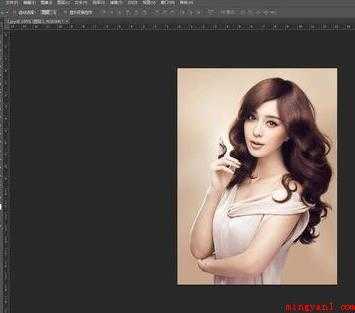
1最先开启PS,点击左上角的文档,点击打开,打开本地磁盘的材料文档。Ctrl J复制一层涂层,左键点击左菜单栏的污渍修复刷。然后将鼠标移动到需要去除污渍的区域,左键点击污渍来解决污渍。
2鼠标左键点击右下角通道,然后选择绿色通道。然后鼠标左键点击工具栏的滤镜,选择模糊,点击高斯模糊。
3Ps如何将角色磨皮键入半经为5像素,设置后点击鼠标左键清晰,选择蓝色通道,设置蓝色通道的高斯模糊半经为6像素。
4鼠标左键点击选择红色通道,鼠标左键点击工具栏滤镜,选择锐化USM锐化,总输入量为65,半经设置为5,阀值设置为0,设置后鼠标左键点击清晰。回到涂层,鼠标左键点击清晰度左下拉选项框,选择色度,然后按Alt键,鼠标左键点击右下角添加图层蒙版,建立黑色蒙版。
5将左菜单栏的前景设置为白色,然后鼠标左键点击菜单栏的画笔工具擦拭人物面部,然后按Ctrl E组合键可以对涂层进行组合。
- END -
相关文章
-

ps盖印图层的快捷键(PS中盖印图层快捷键怎么使用)
ps盖印图层的快捷键(PS中盖印图层快捷键怎么使用)
- 互联网
- 2026年06月16日
-

ps的辅助线怎么调出来(视频演示机型:组装台式机,适用系统:Windows 10)
ps的辅助线怎么调出来(视频演示机型:组装台式机,适用系统:Windows 10)
- 互联网
- 2026年06月16日
-

PS的参考线如何隐藏(演示机型:戴尔成就5890,适用系统:windows10家庭)
PS的参考线如何隐藏(演示机型:戴尔成就5890,适用系统:windows10家庭)
- 互联网
- 2026年06月16日
-

ps移动图片某一部分(ps移动图片某一部分的具体操作步骤)
ps移动图片某一部分(ps移动图片某一部分的具体操作步骤)
- 互联网
- 2026年06月16日
-

ps素描效果制作(华为MateBook X演示机型:Windows10,Pho)
ps素描效果制作(华为MateBook X演示机型:Windows10,Pho)
- 互联网
- 2026年06月16日
-
ps素描效果怎么做(ps素描效果怎么做 教你如何做素描)
ps素描效果怎么做(ps素描效果怎么做 教你如何做素描)
- 互联网
- 2026年06月16日