
ppt图片怎么设置圆形(PowerPoint2022ppt图片设置圆形总共有四个步骤)
- 作者: 五速梦信息网
- 时间: 2026年06月16日 13:18

品牌型号:Lenovo 天逸510Pro-14IMB
操作系统:Windows 10
软件版本:PowerPoint2022 WPS office 2022
ppt图片设定圆形一共有四个步骤,以下是实际操作介绍:
1打开【ppt】文档,在上边菜单栏中选择【插进】。
2随后寻找【样子】,选择【圆形】。
3在PPT页面中制作一个圆形,随后点击【添充】-【图片或纹路】-【当地图片】。
4选定图片后点击【打开】即可。
汇总:
1打开【ppt】文档,在上边菜单栏中选择【插进】。
2随后寻找【样子】,选择【圆形】。
3在PPT页面中制作一个圆形,随后点击【添充】-【图片或纹路】-【当地图片】。
4选定图片后点击【打开】即可。
以上就是小编的共享,希望能够帮助到你。
- END -
相关文章
-
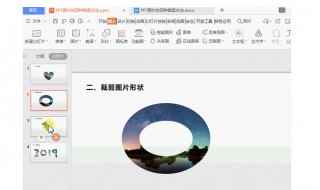
ppt图片剪裁技巧(Powerpoint图片裁剪教程)
ppt图片剪裁技巧(Powerpoint图片裁剪教程)
- 互联网
- 2026年06月16日
-

ppt固定死的页脚怎么删除(怎么样将ppt固定死的页脚删除)
ppt固定死的页脚怎么删除(怎么样将ppt固定死的页脚删除)
- 互联网
- 2026年06月16日
-

PPT和PPTX的区别是什么
PPT和PPTX的区别是什么
- 互联网
- 2026年06月16日
-

ppt图片怎么设置透明(PowerPoint2020ppt图片设置透明总共需要4步操)
ppt图片怎么设置透明(PowerPoint2020ppt图片设置透明总共需要4步操)
- 互联网
- 2026年06月16日
-

ppt图片怎么设置(怎样设置ppt的图片)
ppt图片怎么设置(怎样设置ppt的图片)
- 互联网
- 2026年06月16日
-

ppt图片有些消失不见了(禁用幻灯片放映硬件图形加速)
ppt图片有些消失不见了(禁用幻灯片放映硬件图形加速)
- 互联网
- 2026年06月16日







