画世界pro安卓版下载(最新版)
- 作者: 五速梦信息网
- 时间: 2026年04月03日 04:54
画世界pro安卓版专为手机用户设计的绘画app。无论你是插画爱好者还是设计师,都能在画世界pro安卓版下载(最新版)中找到合适的工具和功能,让你的创作更加顺畅。它提供了多种笔刷,包括铅笔、柔边笔、圆珠笔、喷笔、马克笔、水彩笔、蜡笔、碳笔、毛刷等,可以根据需要自由选择。
画世界pro安卓版怎么用
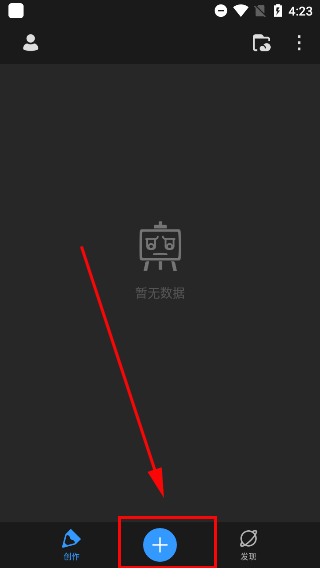
1、点击画面中的+按钮来创建一个新的画布。
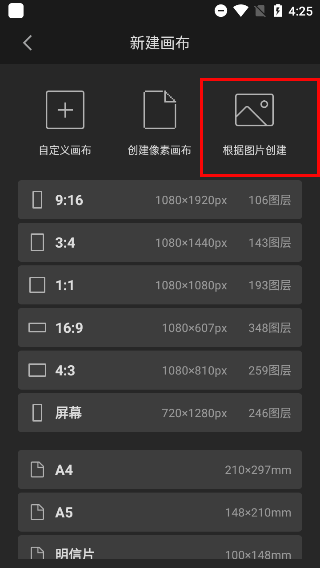
2、有多个常见的分辨率选项,选择一个创建合适的画布。
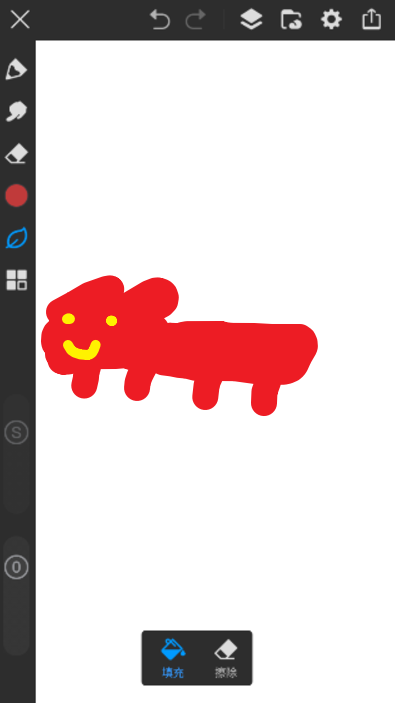
3、用户可以进入画布自由创作,发挥想象力进行绘制。
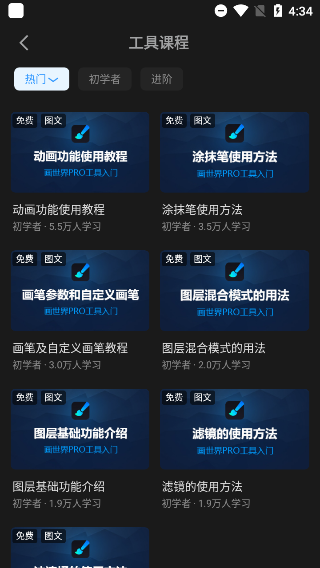
4、进入发现-更多-工具中,查看操作指南。
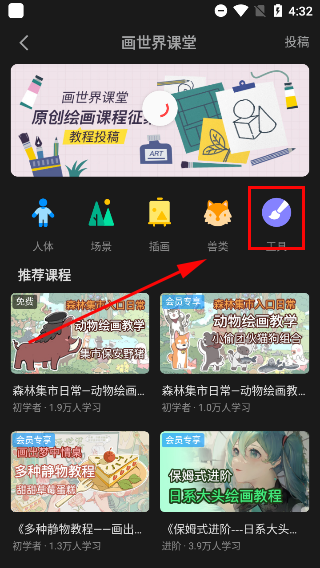
5、想要使用学习资源需要先注册并登录账号。
画世界pro安卓版怎么导入参考图
1、在设备上下载安装画世界pro安卓版,进入主界面。
2、在左侧菜单栏中找到并点击有四个方块的参考按钮。
3、画布的左上角会出现参考的小窗口,点击添加参考图片。
4、成功导入的参考图会显示在参考界面。
画世界pro安卓版怎么导入画笔
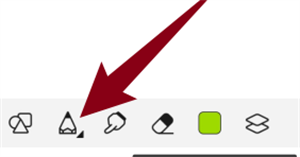
1、点击下方的画笔按钮,进入画笔工具页面。
2、在工具窗口中,点击右下方的更多选项,再选择导入画笔。
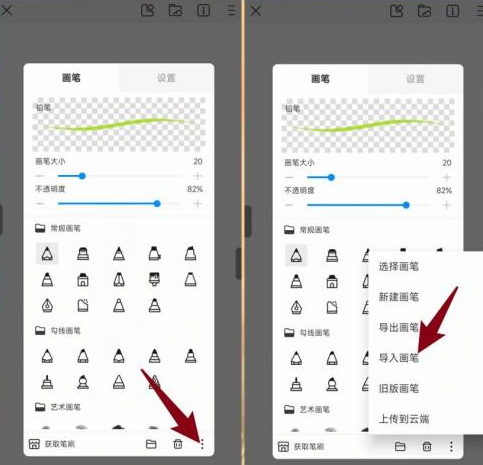
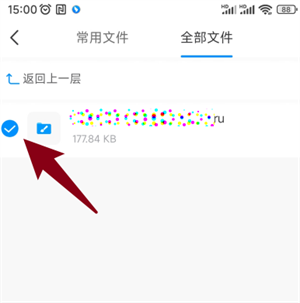
3、定位到存有画笔文件的文件夹,勾选需要导入的画笔文件。
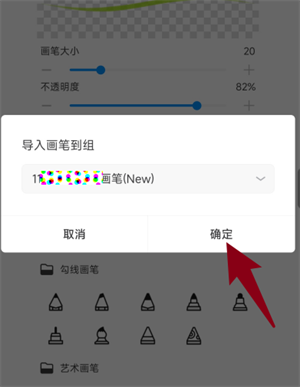
4、为新画笔选择一个分组,确认后点击确定。
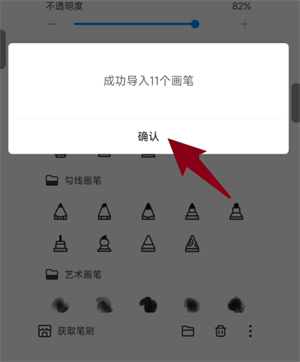
5、系统会提示导入成功,至此画笔导入完成。
画世界pro安卓版怎么上色不遮盖线稿
1、打开画世界pro安卓版并进入首页,点击开始创作。
2、根据需要选择合适的画布尺寸,点击新建画布。
3、导入线稿,点击四叶草图标后选择导入。
4、在图层界面点击加号创建新的空白图层。
5、长按空白图层,将其移至线稿图层下方。
6、上色完毕后,点击锁定像素功能。
7、选择所需颜色,使用画笔工具进行涂色,完成上色。
画世界pro安卓版怎么导出透明背景
1、创建画布并完成创作,隐藏背景图层。
2、点击三条横图标,选择导出选项并选择PNG格式。
3、选择导出至相册,最后在相册中查看导出的PNG文件。
- 上一篇: 画世界proapp正版下载
- 下一篇: 画线帮小羊回家游戏版