Shizuku软件最新版下载
- 作者: 五速梦信息网
- 时间: 2026年06月02日 04:06
Shizuku软件是非常好用的安卓开源工具,它为为用户带来更灵活的系统操作体验,即使设备没有Root权限,依然能够通过Shizuku调用系统API,帮助用户完成诸如冻结应用、精细化权限管理、静默批量安装应用以及更换系统主题色等操作。Shizuku软件还兼容冰箱、小黑屋、雹等多款应用,使用效率比传统root方式更高,并且在安全性和便捷性上也有更好表现。无论是需要限制低频应用的后台活动,还是希望快速迁移和批量安装软件,Shizuku软件都能提供可靠支持。
Shizuku软件怎么授权
1、确保手机已开启「开发者选项」;
2、在Shizuku软件中选择「通过无线调试启动」,然后点击「配对」按钮跳转至开发者选项中;
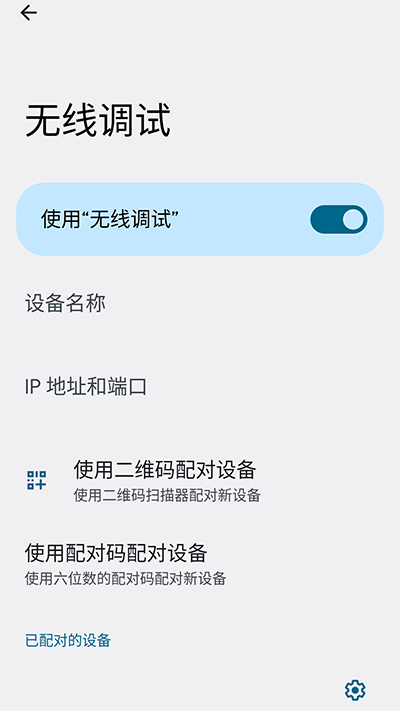
3、此时用户们需要在开发者选项中找到「USB 调试/无线调试」功能选项,开启无线调试后,接着选择「使用配对码配对设备」;

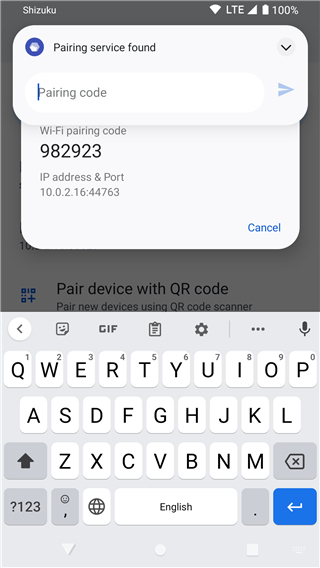
4、用户要记住WLAN配对码这串数字,下拉通知栏,显示已找到配对服务,然后在下面输入WLAN配对码这串数字。

5、界面会显示配对成功,返回Shizuku软件,选择无线调试中的启动,成功后主页会显示Shizuku正在运行。

7、这时候用Shizuku软件进行用用授权就可以了.
8、此后用户每一次设备重启或Shizuku软件失效,我们都可以通过同样的流程重新启动Shizuku软件,值得一提的是,虽然听上去比较麻烦,但无线调试配对状态是可以保存的,所以我们每次只用重新启动无线ADB 调试即可,配对流程可以省略。
9、另外在Shizuku软件还有个快速开启无线调试的小技巧:开发者选项中的部分选项是可以放入快捷操作面板的,其中就包括了「无线调试」「关闭传感器」等,可以在开发者选项中的「快捷设置开发者图块」中勾选。

Shizuku软件如何开启自动无线调试
Shizuku软件的无线调试启动适用于Android 11 或以上版本。这种启动方式无需连接电脑。由于系统限制,用户每次重新启动后都需要再次进行启动步骤。
一、启用无线调试
在设备网络上搜索如何为您的机型启用“开发者选项”,接着启用“开发者选项”和“USB 调试”

进入“无线调试”功能界面

成功启用“无线调试”

二、配对(仅需一次)
在Shizuku软件内开始配对

接着就能够启用无线调试,让我们点按“无线调试”中的“使用配对码配对设备”

在Shizuku软件的通知中填入配对码

#启动 Shizuku

如果无法启动软件,尝试禁用并重新启用无线调试。
Shizuku软件内容介绍
1、【提供API使用方式】
Shizuku软件为广大用户提供了一个方便使用API的方式,已经通过root的设备直接通过app启动;
2、【无需root也能使用】
软件的使用没有任何限制,也无需root就可以轻松完成各种操作,非常好用的手机权限app;
3、【很贴心的引导功能】
软件的操作方式非常的简单方便,还为用户提供了贴心的指引进行操作,上手更加容易;
4、【随意进行设备修改】
用户可以使用Shizuku软件对设备进行随意的修改,能够对设备的最高权限等进行获取。

Shizuku软件功能一览
1、用户可通过Shizuku软件调用设备系统API,轻松冻结或停用低频应用。
2、软件能够配合App Ops类应用,让用户能更全面地管理权限设置,提升隐私掌控感。
3、支持静默安装和批量安装,让软件迁移与更新更加高效便捷。
4、还能结合Repainter实现系统主题色修改,打造个性化手机体验。
- 上一篇: Shizuku官方2026
- 下一篇: Shopee app下载


![[DECI]僵尸启示录 (Decimation)](https://i.mcmod.cn/editor/upload/20200418/1587212627_30398_zgQB.webp)