
excel无法打开xlsx格式文件怎么办
- 作者: 五速梦信息网
- 时间: 2026年06月16日 12:31
excel是大伙儿如今普遍应用的办公室软件,功能完善,省时省力,灵活运用实际操作小技巧可以提升我们的工作效能。今日就给各位介绍一下excel无法打开xlsx格式文件的解决方案。
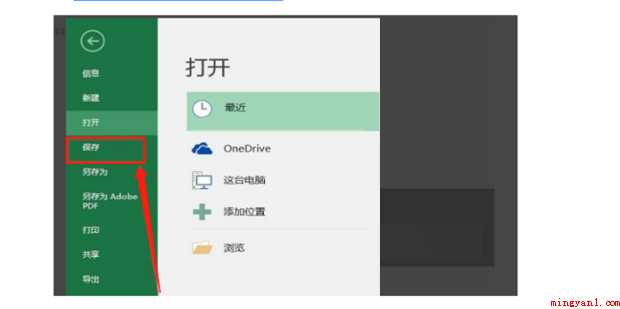
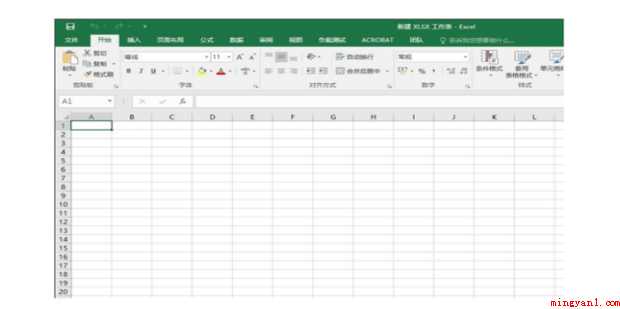
1、打开Excel新创建一个.xlsx文件并储存。
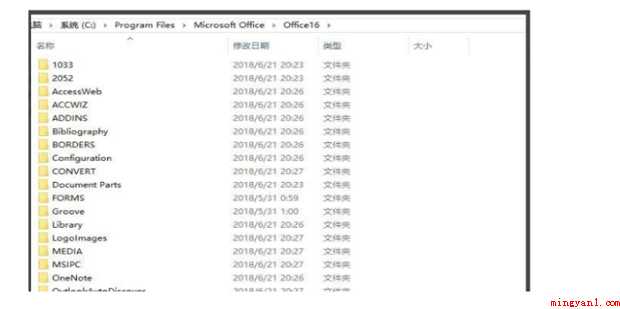
2、将新创建的文件(例如1。xlsx)放进某文件夹下,为避免不小心删掉,提议放到c盘某文件夹文件目录下。这里以文件夹C:\ProgramFiles\MicrosoftOffice\Office16\01.xlsx为例子。
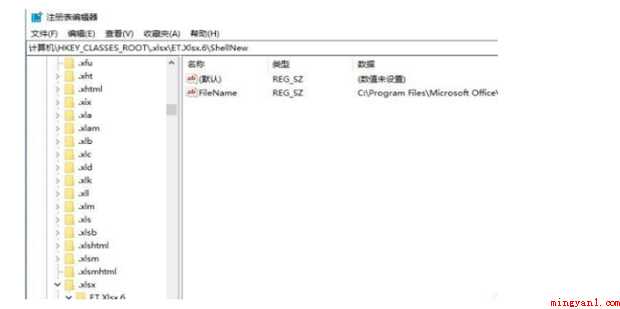
3、打开注册表编辑器,寻找文件FileName,其文件目录为HKEY_CLASSES_ROOT\.xlsx\ET.Xlsx.6\ShellNew\FileName。
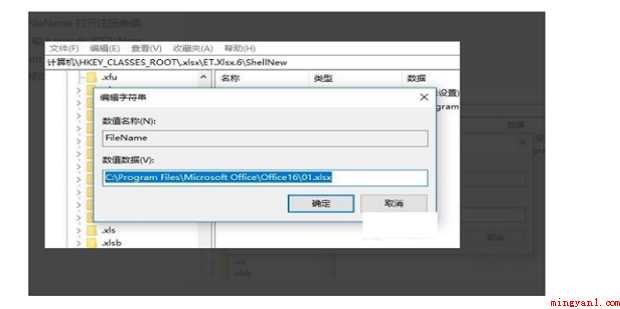
4、打开注册表编辑器方式:win R,键入regedit将FileName值改成:C:\ProgramFiles\MicrosoftOffice\Office16\01.xlsx(便是刚刚储存那一个文件的文件详细地址)。
5、这时就完全恢复了。
以上是有关excel无法打开xlsx格式文件该怎么办的所有内容。
- END -
相关文章
-
excel无法复制黏贴怎样解决
excel无法复制黏贴怎样解决
- 互联网
- 2026年06月16日
-

excel方差函数公式(华为MateBook X中excel方差函数公式的具体操作步)
excel方差函数公式(华为MateBook X中excel方差函数公式的具体操作步)
- 互联网
- 2026年06月16日
-

excel新增行快捷键(excel新增行快捷键的具体操作步骤)
excel新增行快捷键(excel新增行快捷键的具体操作步骤)
- 互联网
- 2026年06月16日
-

excel无法打汉字只能打字母(华为MateBook X演示机型:win10APP)
excel无法打汉字只能打字母(华为MateBook X演示机型:win10APP)
- 互联网
- 2026年06月16日
-

excel日期间隔天数(Excel需要计算出它们之间相差的天数)
excel日期间隔天数(Excel需要计算出它们之间相差的天数)
- 互联网
- 2026年06月16日
-

excel明明保存了打开却没了(excel明明保存了打开却没了,这个是怎么回事)
excel明明保存了打开却没了(excel明明保存了打开却没了,这个是怎么回事)
- 互联网
- 2026年06月16日







