excel怎样用vlookup函数对比两个表格数据
- 作者: 五速梦信息网
- 时间: 2026年06月16日 12:30
excel是目前广泛使用的办公软件,功能齐全,方便快捷,掌握操作技巧可以提高工作效率。excel怎样用vlookup函数比较两个表数据?让我们看看!

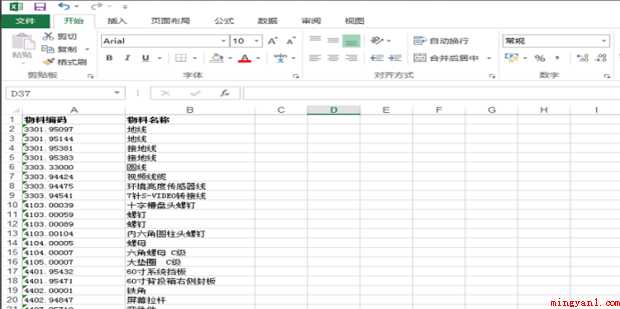
1、分别建立表格【SheetA】和【SheetB】输入数据。如图所示,SheetA页。
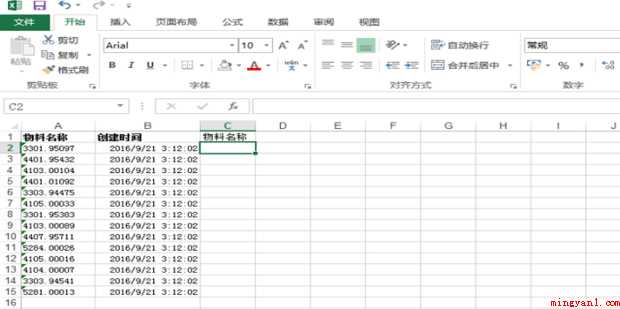
2、SheetB页面,操作的目的是匹配【SheetB】表中的数据是什么?【SheetA】它存在,并匹配相应的材料名称列。
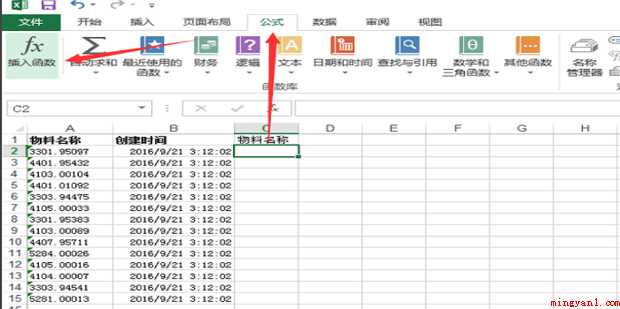
3、在【SheetB】在表中,在材料名称中选择第一项,点击公式,选择插入函数选项。
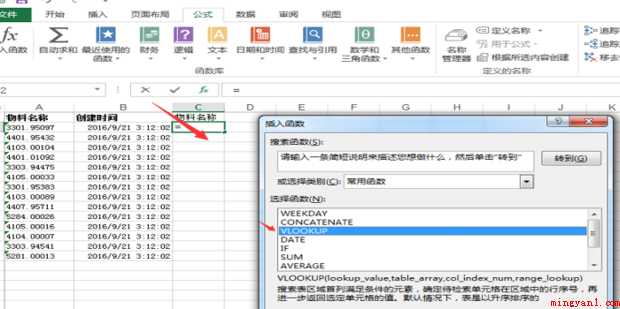
4、然后弹出插入函数对话框,然后选择【vlookup】单击确定函数。
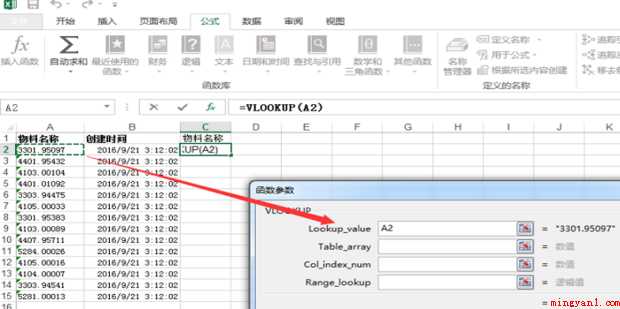
5、随之会弹出【vlookup】函数的参数输入对话框,首先选择第一个参数,因为我们是基于A/B我们输入的第一个参数是匹配两个表中的材料编码字段。【A2】,表示A2列的值。
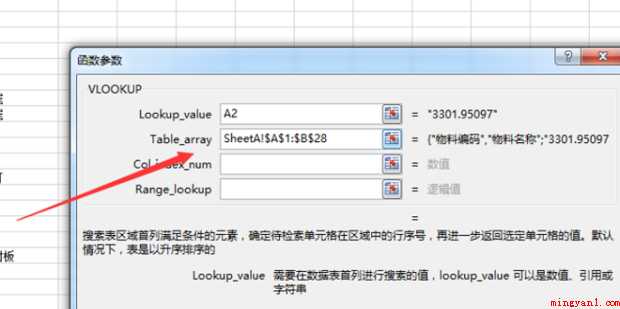
6、这是确定第二个参数值的关键。因为要比较的数据是A因此,这第二个参数需要跳转到【SheetA】表中去选择数据范围,这里选择为【SheetA!A1:B30】,同时,由于该区域不变,便于后续直接序列拖选,建议确定参数2【SheetA!$A$1:$B$30】。
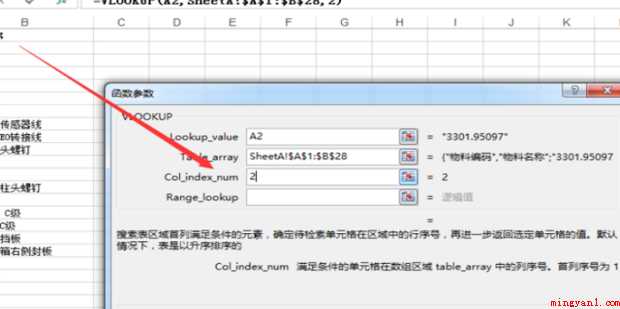
7、由于操作的目标是返回第三个参数的值SheetA表中相应的材料编码对应的材料名称值,材料名称字段在所选数据范围内【SheetA!$A$1:$B$30】中间位于第二列,因此第三个参数的值确认为2。
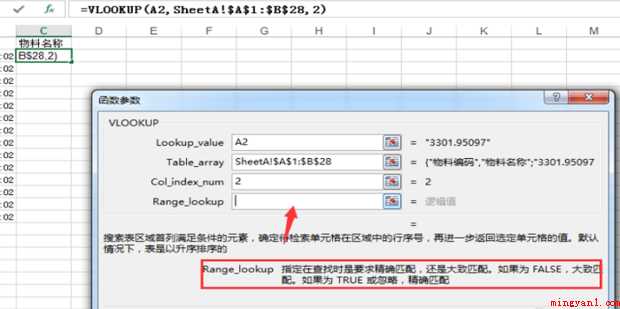
8、第四个参数,这也是重点。该函数解释了该函数。根据操作目的,最终结果应准确匹配,因此将第四个函数的值定义为【False】,这就确定了函数的定义。
9、往下拖选,Excel最终匹配结果将自动填充公式序列。
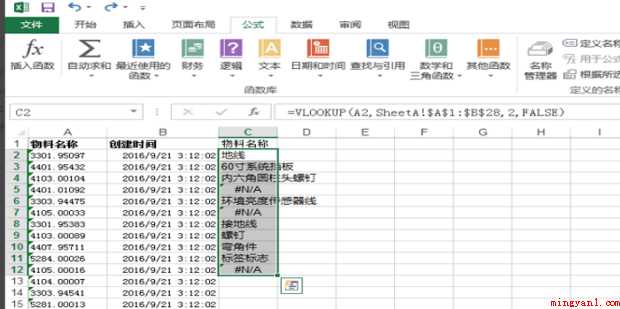
10、如果匹配结果是【#N/A】是的,根据相应的材料编码【SheetA】不存在于表格中。
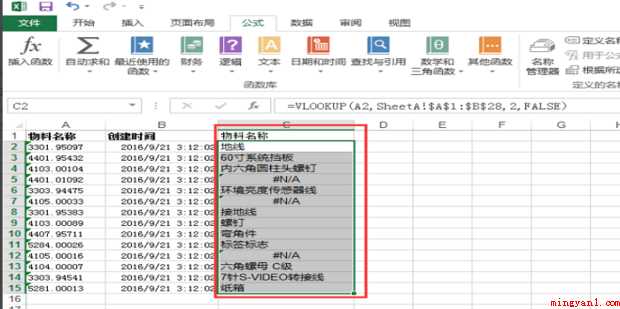
以上是关于的excel怎样用vlookup函数比较两个表数据的全部内容。
- END -
相关文章
-

excel怎样汇总(power query如何汇总多个工作表)
excel怎样汇总(power query如何汇总多个工作表)
- 互联网
- 2026年06月16日
-

excel怎样根据身份证号自动提取籍贯
excel怎样根据身份证号自动提取籍贯
- 互联网
- 2026年06月16日
-

excel怎样实现向下填充
excel怎样实现向下填充
- 互联网
- 2026年06月16日
-

excel怎样自动添加时间日期
excel怎样自动添加时间日期
- 互联网
- 2026年06月16日
-

excel怎样隔行填充
excel怎样隔行填充
- 互联网
- 2026年06月16日
-

excel截图怎么截(excel截图怎么截横长图)
excel截图怎么截(excel截图怎么截横长图)
- 互联网
- 2026年06月16日