
excel怎么下拉一样的内容(excel怎么下拉一样的内容的具体操作步骤)
- 作者: 五速梦信息网
- 时间: 2026年06月16日 12:30

演示机型:华为MateBook X
系统版本:win10
APP版本:excel2020
excel怎么下拉一样的内容共有5步。以下是华为MateBook X中excel下拉一样的内容的具体操作步骤:
操作/步骤
1
打开表格单元格输入1
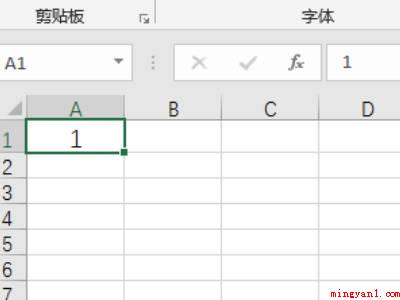
打开excel表格,在A1单元格内输入数字“1”。
2
点击绿色圆点向下拖拽
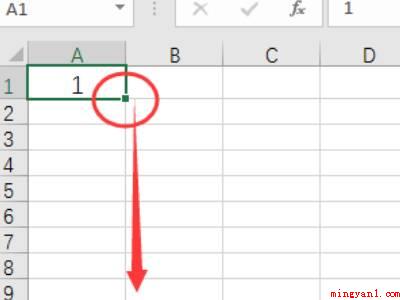
点击A1单元格右下角的绿色圆点向下拖拽。
3
点击图中红色圈注图标
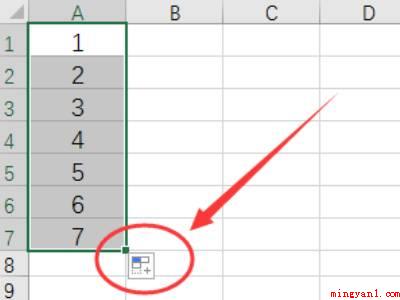
可以看到拖出的是呈现递增序列的数字,此时点击下图中红色圈注的图标。
4
点选项框选复制单元格
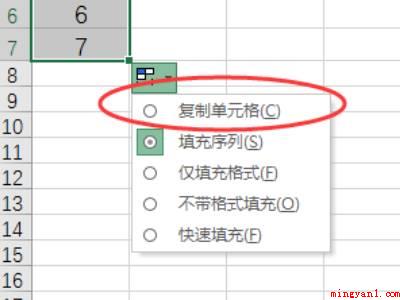
点击打开选项框,选择其中的“复制单元格”选项。
5
递增序列变更为相同数
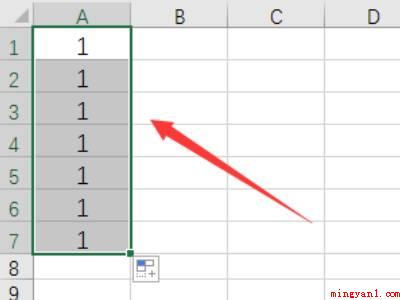
即可将拖拽的递增序列直接变更为相同的数值。
END
总结:以上就是关于excel怎么下拉一样的内容的具体操作步骤,希望对大家有帮助。
- END -
相关文章
-

excel忘记密码怎样简单找回(Microsoft Office Excel 2019exc)
excel忘记密码怎样简单找回(Microsoft Office Excel 2019exc)
- 互联网
- 2026年06月16日
-

excel开平方根的函数
excel开平方根的函数
- 互联网
- 2026年06月16日
-

excel底色绿色换成白色(excel底色绿色换成白色应该如何操作)
excel底色绿色换成白色(excel底色绿色换成白色应该如何操作)
- 互联网
- 2026年06月16日
-

excel怎么下拉不递增(ASUS S340MC系统)
excel怎么下拉不递增(ASUS S340MC系统)
- 互联网
- 2026年06月16日
-

excel怎么下拉数字递增
excel怎么下拉数字递增
- 互联网
- 2026年06月16日
-

excel怎么从大到小排序
excel怎么从大到小排序
- 互联网
- 2026年06月16日







