excel如何给工作表做目录
- 作者: 五速梦信息网
- 时间: 2026年06月16日 12:29
在许多情况下,因为工作中要求,必须excel给工作表做目录,那麼,excel如何给工作表做目录呢?有须要的小伙伴快看看下边的实例教程吧!

1、开启图示的Excel报表。
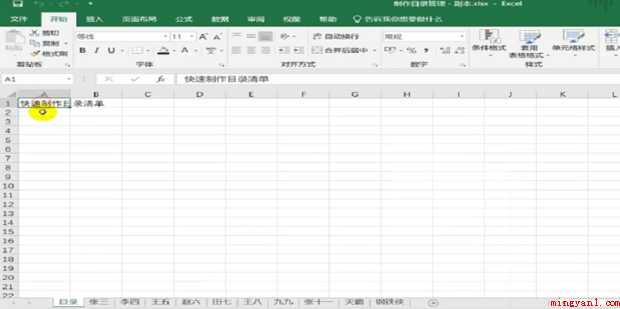
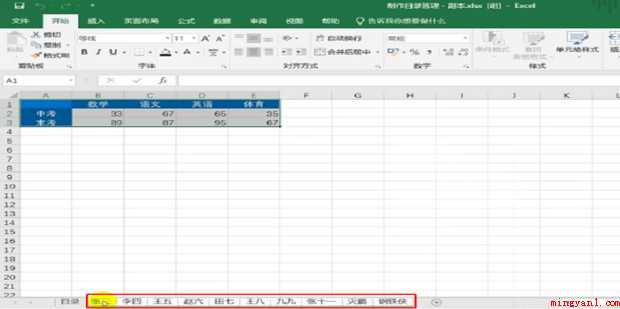
2、选定必须制做目录的全部工作表(先选择第一个,按照【Shift】键,再选择最后一个)。
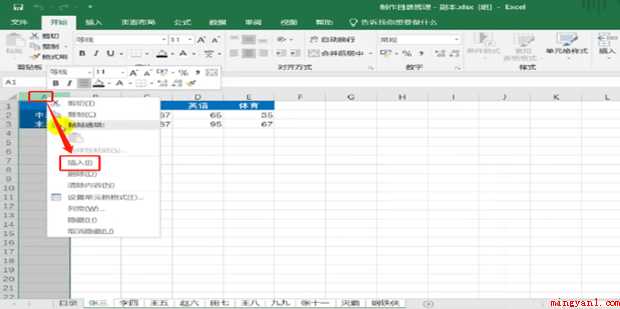
3、在【张三】工作表里将电脑鼠标置放于图示的部位,单击右键,再选择【插进】。
4、如图示,插入新的一列;在新的一列中的A1表格中键入公式计算【=xfd1】。
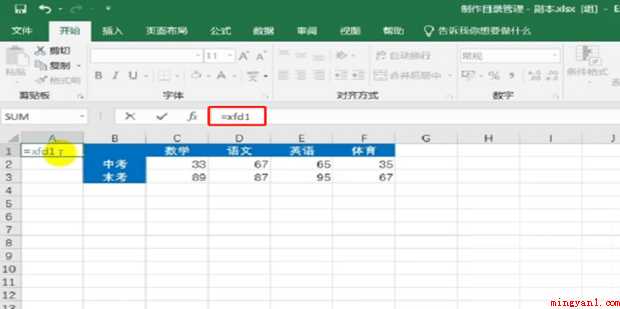
5、按住回车键,这时A1表格中数据为0,再选择左上方的【文档】。
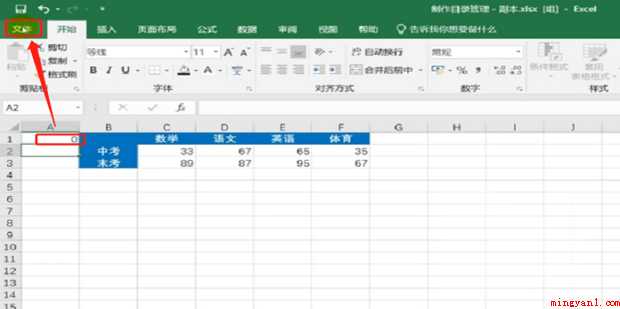
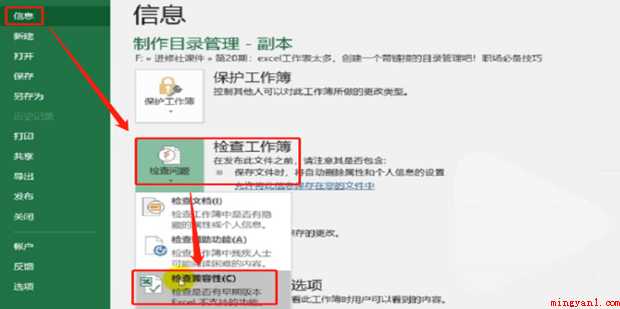
6、在【信息内容】中选择【查验工作簿】-【检查兼容模式】。
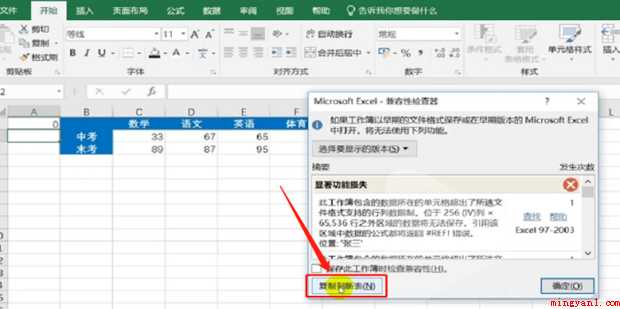
7、再选择【拷贝到新表】。
8、这时就会有目录的作用了,点一下便会自动跳转到别的工作表,选中住图示的部位,按住【Ctrl C】。
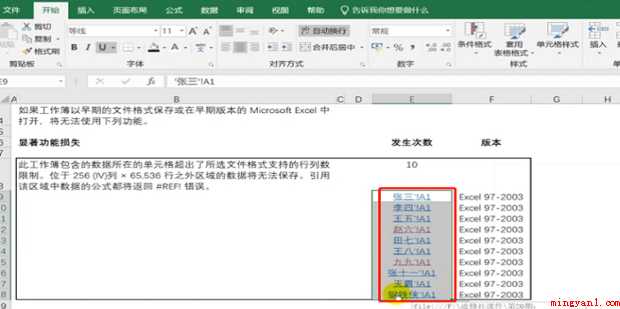
9、将拷贝的信息黏贴到特定的工作表中,如图示。
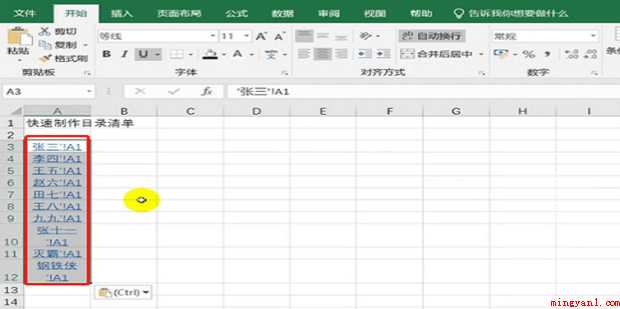
10、将【'!A1】等內容除掉,先选中目录內容,按【Ctrl F】唤醒【搜索和替换】,选择【替换】。
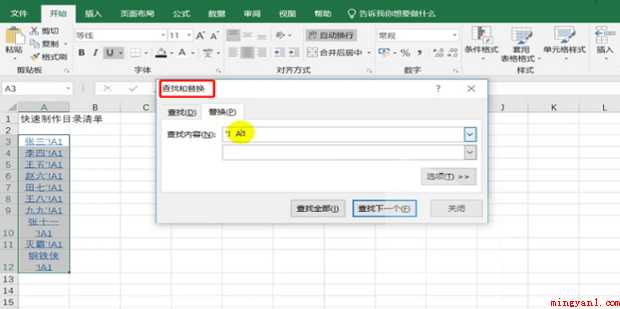
11、如图示,在查找中键入【'!A1】,替换中空缺,选择【搜索所有】,再选择【全部替换】。
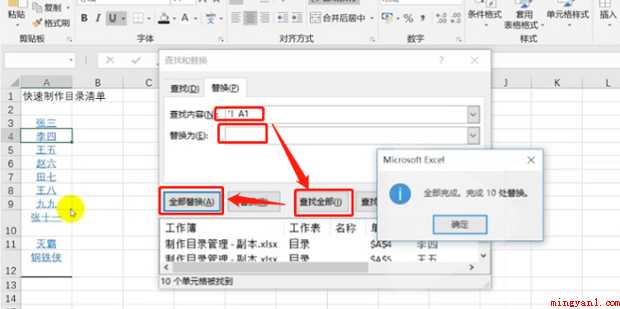
12、能够看见工作表的目录早已制做好啦。
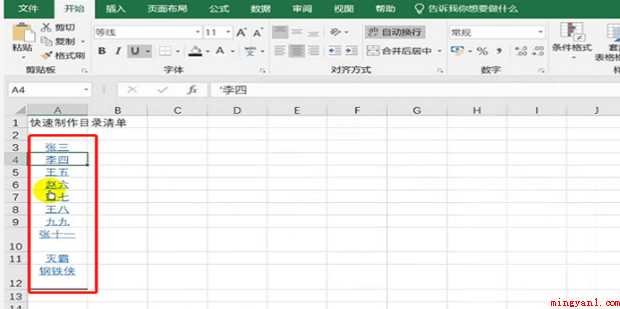
以上是有关excel如何给工作表做目录的所有内容。
- END -
- 上一篇: Excel如何纵向或竖向求和
- 下一篇: EXCEL如何统计个数(最全面的方法)
相关文章
-

Excel如何纵向或竖向求和
Excel如何纵向或竖向求和
- 互联网
- 2026年06月16日
-

excel如何筛选指定内容(Microsoft Office Excel 2020)
excel如何筛选指定内容(Microsoft Office Excel 2020)
- 互联网
- 2026年06月16日
-

excel如何筛选出相同内容(excel筛选出相同内容的方法)
excel如何筛选出相同内容(excel筛选出相同内容的方法)
- 互联网
- 2026年06月16日
-
EXCEL如何统计个数(最全面的方法)
EXCEL如何统计个数(最全面的方法)
- 互联网
- 2026年06月16日
-
excel如何让公式计算结果为0时不显示
excel如何让公式计算结果为0时不显示
- 互联网
- 2026年06月16日
-

excel如何进行字母大小写之间的转换
excel如何进行字母大小写之间的转换
- 互联网
- 2026年06月16日