excel中如何制作条形码
- 作者: 五速梦信息网
- 时间: 2026年06月16日 12:27
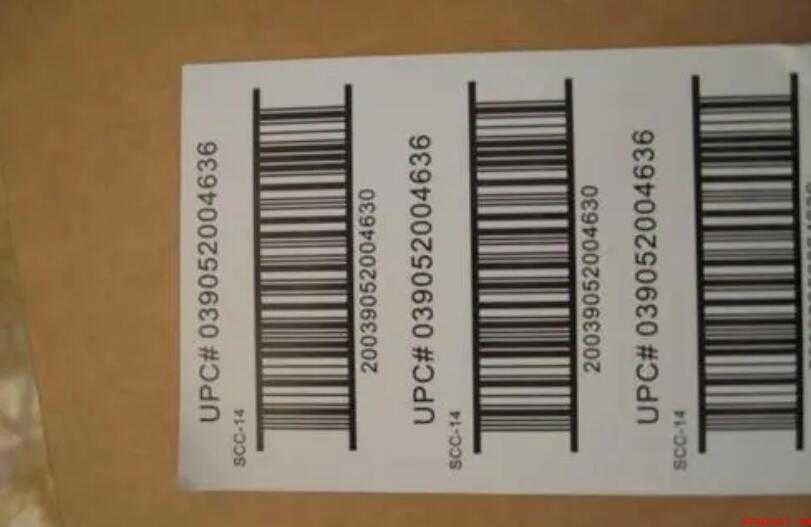
条形码(barcode)它是根据一定的编码规则排列不同宽度的多条黑条和空白,以表达一组信息的图形标识符。商场里的商品上有条形码。您可以通过扫描代码扫描器或扫描代码软件来获取商品的相关信息。以下是如何介绍excel制作条形码。
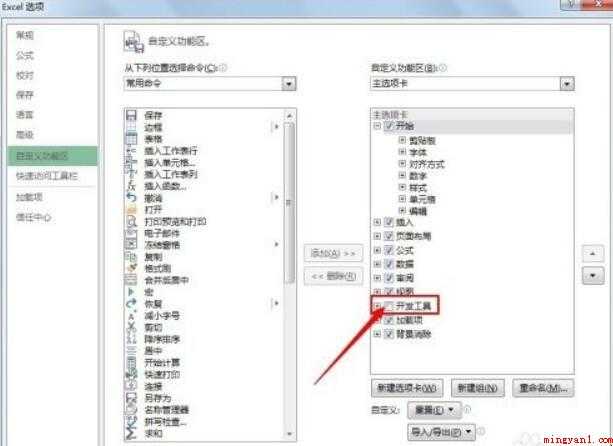
1、添加开发工具。单击文件→【选项】→【自定义功能区】;在面板上检查主选项卡中的开发工具栏。
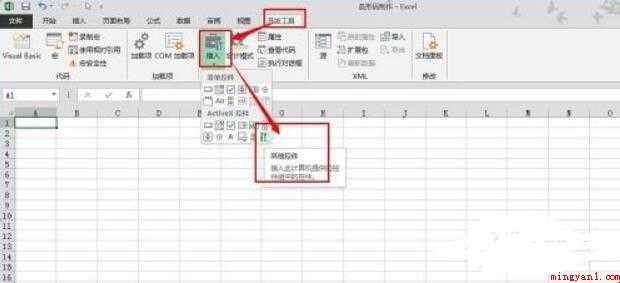
2、插入条形码。单击刚刚添加到主选项卡中的开发工具→选择ActiveX控件栏右下角的【其他控件】按钮。
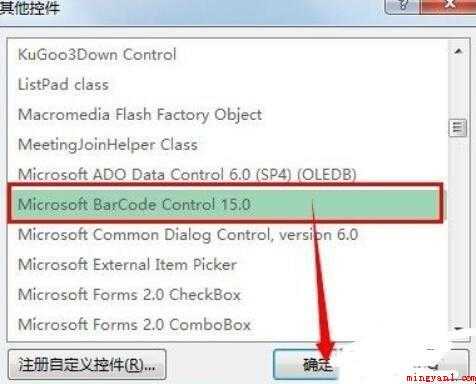
3、选择弹出其他控件对话框Microsoft Barcode Control 15.0;然后点击确定;这时,鼠标变成了十字光标。
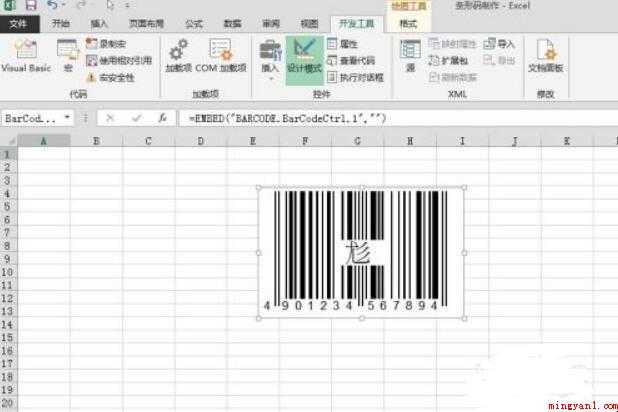
4、然后用鼠标拖动屏幕,会出现系统默认条形码,如图所示:
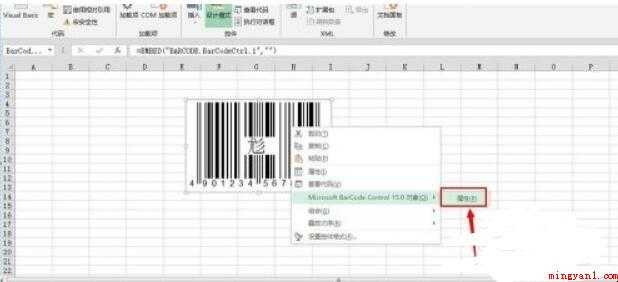
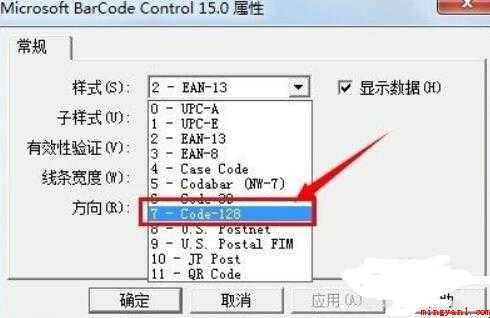
5、编辑条形码。右键单击条形码,选择弹出菜单Microsoft Barcode Control 15.0对象→属性;在弹出属性对话框中选择样式7-code-128;如图所示
6、输入99999999999要表示的条形码信息A10单元格中;然后右键单击条形码;选择弹出对话框中的属性Linkecell栏中输入a10;这时,我会发现条形码已经成为我想要的形式。
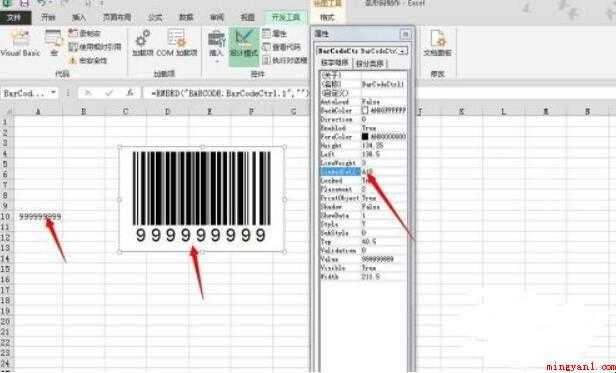
7、条形码制作完成后,条形码制作就这么简单!!!有条件的学生可以打印条形码,然后用手机扫描。
以上是关于的excel介绍了如何制作条形码。
- END -
相关文章
-

Excel中如何利用查找与替换功能批量清空字符串的方法
Excel中如何利用查找与替换功能批量清空字符串的方法
- 互联网
- 2026年06月16日
-

Excel中如何删除嵌入框(华为MateBook X演示机型:win10 20H2APP)
Excel中如何删除嵌入框(华为MateBook X演示机型:win10 20H2APP)
- 互联网
- 2026年06月16日
-

excel中制作柏拉图的教程步骤(EXCLE中如何利用RANK进行排名)
excel中制作柏拉图的教程步骤(EXCLE中如何利用RANK进行排名)
- 互联网
- 2026年06月16日
-

excel中如何固定表头不动(excel中固定表头不动的方法)
excel中如何固定表头不动(excel中固定表头不动的方法)
- 互联网
- 2026年06月16日
-

excel中如何生成一定范围内的随机日期和时间
excel中如何生成一定范围内的随机日期和时间
- 互联网
- 2026年06月16日
-

excel中开根号怎么计算公式
excel中开根号怎么计算公式
- 互联网
- 2026年06月16日