c盘分区小了怎么扩大
- 作者: 五速梦信息网
- 时间: 2026年06月16日 12:21
电脑刚用的时候,C盘明明还有十几个G但是随着使用时间的推移,C盘子的空间越来越少,有一天打开电脑,偶然发现C那么c如何扩大小盘分区?
1、扩展分区导向是当前磁盘分区管理软件中最简单的C增加磁盘容量的方法。此外,该导向还可以扩展非系统磁盘,以下是扩展C以盘为例的使用步骤:
2、下载免费的分区助手,然后安装并运行。请单击蓝色圆圈选项扩展分区导向,以查看以下主界面。
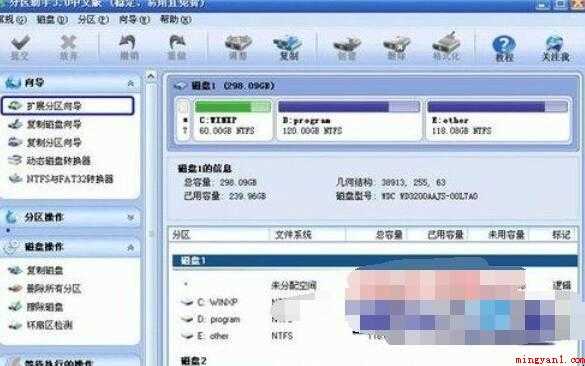
3、在此窗口中选择扩展系统分区选项,点击下一步按钮,如下图2所示:
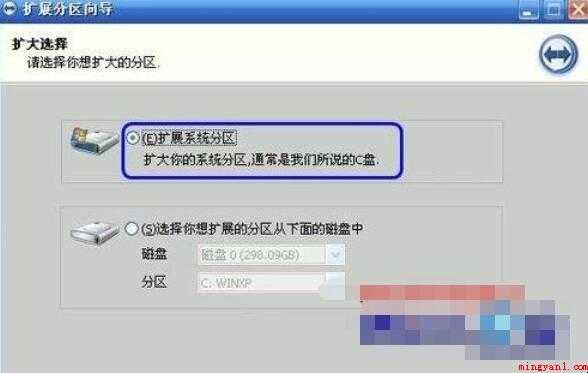
4、点击上图的下一步后,进入此页面,简单阅读页面中写的内容,然后直接点击下图3:
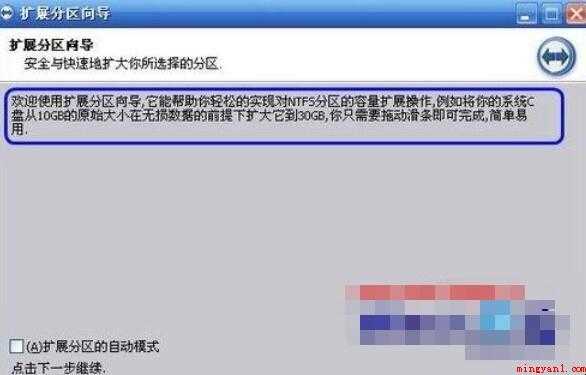
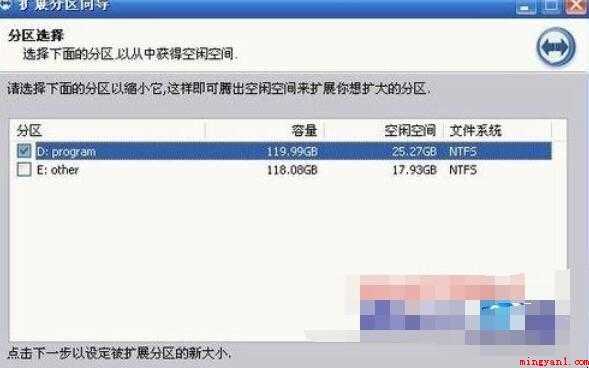
5、将进入需要缩小分区的页面。C盘子必须使用其他盘子的空间,即分配其他盘子多余的未使用空间C盘从而增加C盘的容量。C磁盘的容量增加了,但其他磁盘的空间会减少。在下面的页面中,程序允许您选择划分哪个磁盘的空间C盘。这里只从列表中选中D盘,表示从D盘中划分点空间扩大C下图4:
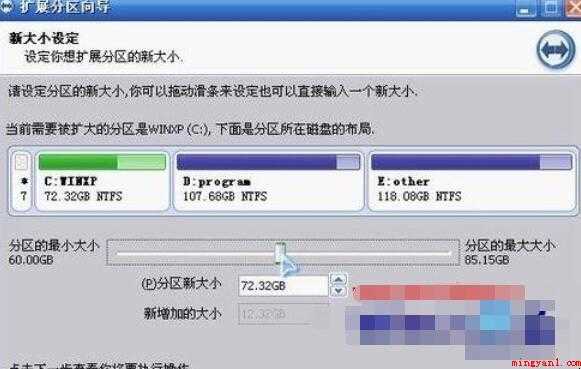
6、点击上图4的下一步后,查看下图5,这里可以通过拖动滑块条来设置C盘的新大小。在将滑块条向右拖动的同时,也将看到C盘子的大小在增加,D如下图5所示,盘大小在减小:
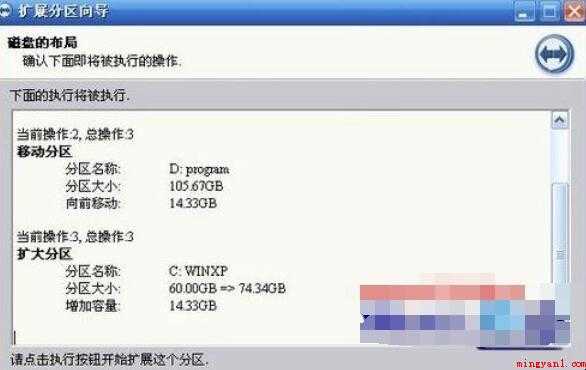
7、设定好C盘子新大小后,请点击上图5的下一步进入确定执行页面。程序将告诉您将在此页面执行什么操作。C盘从60GB扩大到74.34GB,如准备好执行此扩展操作,请单击执行按钮开始执行。如下图6所示。
8、当点击执行时,程序会弹出一个对话框,告诉用户执行这些操作需要多长时间,并为用户提供是和否两个选项。点击是将真正开始执行。
以上是给大家带来的关于c如何扩大盘分区小的所有内容。
- END -
相关文章
-

c盘临时文件可以删除吗
c盘临时文件可以删除吗
- 互联网
- 2026年06月16日
-

c盘不能扩展卷怎么办
c盘不能扩展卷怎么办
- 互联网
- 2026年06月16日
-

c盘hosts文件位置(hosts文件在电脑的什么位置)
c盘hosts文件位置(hosts文件在电脑的什么位置)
- 互联网
- 2026年06月16日
-

c盘变成0字节NTFS格式(华为MateBook X下解决c盘变成0字节NTFS格式的详)
c盘变成0字节NTFS格式(华为MateBook X下解决c盘变成0字节NTFS格式的详)
- 互联网
- 2026年06月16日
-

c盘可以格式化么(华为公司MateBook X中处理c盘格式化的实际操作步骤)
c盘可以格式化么(华为公司MateBook X中处理c盘格式化的实际操作步骤)
- 互联网
- 2026年06月16日
-

C盘和D盘到底有什么区别
C盘和D盘到底有什么区别
- 互联网
- 2026年06月16日