cad填充图案放在哪个文件夹(华为MateBook X系统)
- 作者: 五速梦信息网
- 时间: 2026年06月16日 12:15

演示机型:华为MateBook X
系统版本:win10
APP版本:cad2021&&CAD填充图案2021
cad填充图案放在support文件夹。怎么找到CAD填充图案文件夹共有5步。以下是华为MateBook X中找到CAD填充图案文件夹的具体操作步骤:
操作/步骤
1
下载填充图案解压桌面
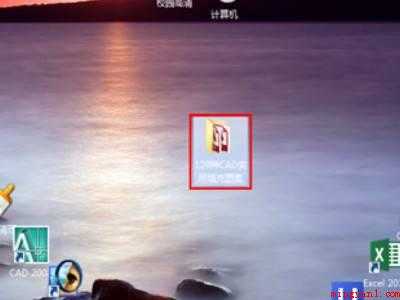
首先在浏览器下载CAD填充图案,下载完毕后解压到桌面上备用。
2
打开填充图案选中文件
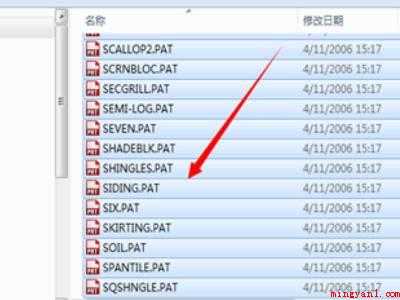
点击进入到填充图案文件夹中,使用ctrl+A选中文件,再使用ctrl+C复制所有的填充图案文件。
3
点图标选属性点文件夹
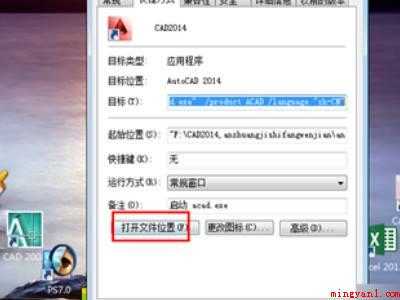
右键点击CAD图标,选择属性,点击打开文件夹位置。
4
找到并点击文件夹
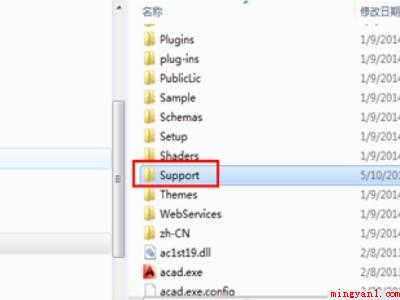
找到并点击support文件夹进入。
5
右键点击粘贴填充图案
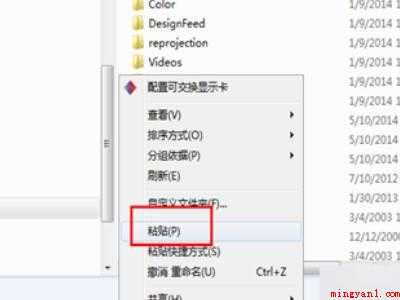
右键点击,选择粘贴,将复制的填充图案粘贴到里面即可。
END
总结:以上就是关于cad填充图案放在哪个文件夹的具体操作步骤,希望对大家有帮助。
- END -
相关文章
-

cad填充图案怎么导入(华为MateBook X演示机型:win7)
cad填充图案怎么导入(华为MateBook X演示机型:win7)
- 互联网
- 2026年06月16日
-

cad基础操作(华为MateBook X系统)
cad基础操作(华为MateBook X系统)
- 互联网
- 2026年06月16日
-

cad基准标注命令在哪(华为MateBook X演示机型:win10)
cad基准标注命令在哪(华为MateBook X演示机型:win10)
- 互联网
- 2026年06月16日
-

CAD填充比例宿放命令(CAD填充比例缩放命令)
CAD填充比例宿放命令(CAD填充比例缩放命令)
- 互联网
- 2026年06月16日
-

cad多段线pe合并不了(华为MateBook X中合并cad多段线pe的具体操作步骤)
cad多段线pe合并不了(华为MateBook X中合并cad多段线pe的具体操作步骤)
- 互联网
- 2026年06月16日
-

cad多段线合并成一条(CAD软件新建一个空白文件,先画四条单独的直线)
cad多段线合并成一条(CAD软件新建一个空白文件,先画四条单独的直线)
- 互联网
- 2026年06月16日