
wps文档怎么调整页面布局 WPS设置页面布局的教程
- 作者: 五速梦信息网
- 时间: 2026年05月31日 09:39
在日常企业中,是大家常常采用的一款手机软件,把握WPS文字合理布局网页页面的方式,对大家平时解决文本文档会出现非常大协助的。那麼WPS如何设置网页布局呢?下边小编就给大伙儿详尽解读一下实际的方式,快看来一下吧!
WPS文字合理布局网页页面的方式:
1、点一下WPS文字旁边的箭头符号,再点一下“文档”——“新创建”,新创建一个文本文档。

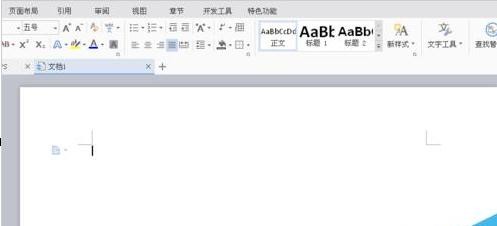
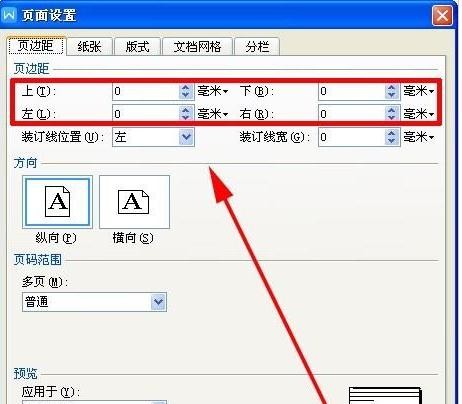
2、点一下“网页布局”,再点击菜单框右下方的小箭头,开启“页面布局”提示框。在“页面布局”提示框中把“页边距”都设定为零,并点一下明确。

3、点一下工具栏中的“插进”选择项,再点击菜单中的“报表”,点一下“插入表格”。


4、在跳出来的“插入表格”提示框中,将“行数”设定为2,“个数”设定为4,并点一下明确。

5、在插进的报表的右下方有一个小箭头,按着鼠标左键拖拽箭头符号,能够调节报表的尺寸。
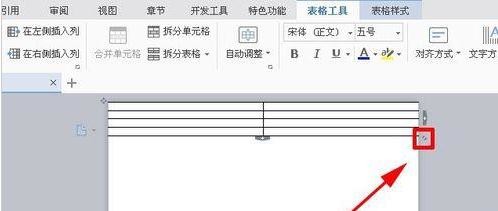
6、点一下箭头符号根据拉申和调节以后,您便会发觉A4纸早已被分为了8份。您能够依照一样的方式,根据设定报表不一样的列、个数,对A4纸开展不一样总数的等分。

之上便是小编的怎么设置WPS文字网页布局的实例教程,期待对大伙儿有一定的协助。
- 上一篇: wps审阅模式如何关闭
- 下一篇: wps下载手机版安卓
相关文章
-
wps审阅模式如何关闭
wps审阅模式如何关闭
- 互联网
- 2026年05月31日
-
WPS抢鲜版功能丰富 PPT文件打包贴心易用
WPS抢鲜版功能丰富 PPT文件打包贴心易用
- 互联网
- 2026年05月31日
-

WPS开学模板专题上线 新学期翻滚吧
WPS开学模板专题上线 新学期翻滚吧
- 互联网
- 2026年05月31日
-

wps下载手机版安卓
wps下载手机版安卓
- 互联网
- 2026年05月31日
-

WPS新春版27日发布 微博曝光新功能截图
WPS新春版27日发布 微博曝光新功能截图
- 互联网
- 2026年05月31日
-
WPS演示for Linux在Archlinux下试用体验
WPS演示for Linux在Archlinux下试用体验
- 互联网
- 2026年05月31日



