win10游戏模式怎么开启?win10游戏模式怎么设置?
- 作者: 五速梦信息网
- 时间: 2026年05月31日 09:37
游戏模式怎么开?不少玩家朋友们对于自己升级的最新系统的游戏模式要怎么开启表示很疑惑,下面我们就来看一看win10游戏模式开启方法一览,希望对各位玩家朋友们有所帮助和参考。
win10游戏模式开启方法:
1.首先要找到控制面板,我们点开键,然后选择在所有应用中找到“Windows 系统”,打开之后,我们找到“控制面板”,打开。
2.打开控制面板之后,我们选择程序。
3.然后再程序中,找到“启动或关闭windows功能”。
4.点击打开。在windows功能下面我们找到Hyper-V,勾选上。
5.点击“确定”。等待一段时间后,安装完成,我们点击重启电脑。
6.这里一定要重启电脑。重启电脑之后,我们可以在所有应用中看到有一个“Hyper-V 管理工具”,我们打开,点击Hyper-V管理器。就可以看到,我们的已经能够用了。接下来就要靠你自己新建自己的虚拟机了。
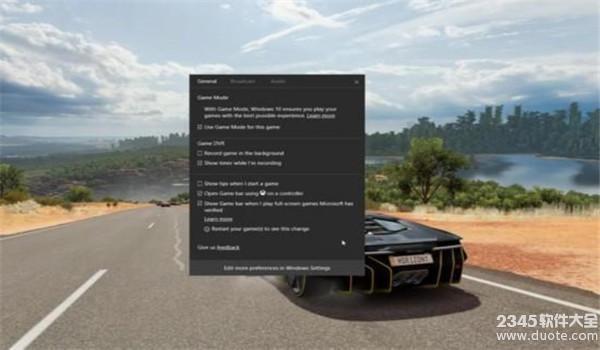
游戏模式能将大部分的系统处理核心分配给用户当前最重要的游戏程序,其他应用程序和系统功能的处理线程则分配给剩余的核心,这样就不会发生因为线程冲突而削弱整体性能的情况。
另外,游戏模式还将更多的系统运算时间集中在当前打开的窗口上,把所有显卡运算能力集中到游戏上,显存也将完全为游戏服务。
在实际测试中,我们发现游戏模式对那些游戏本来表现就不佳的电脑影响最大。它能够显著提高游戏的最低帧率,但是对最高帧率影响不大。
- 上一篇: Win10移动版最终版本号定为10586
- 下一篇: win10账号组,win10用户账户常见问题
相关文章
-
Win10移动版最终版本号定为10586
Win10移动版最终版本号定为10586
- 互联网
- 2026年05月31日
-
Win10新预览版19569推送:引入彩标、修复绿屏高CPU占用等BUG
Win10新预览版19569推送:引入彩标、修复绿屏高CPU占用等BUG
- 互联网
- 2026年05月31日
-
Win10完美兼容Android应用
Win10完美兼容Android应用
- 互联网
- 2026年05月31日
-

win10账号组,win10用户账户常见问题
win10账号组,win10用户账户常见问题
- 互联网
- 2026年05月31日
-
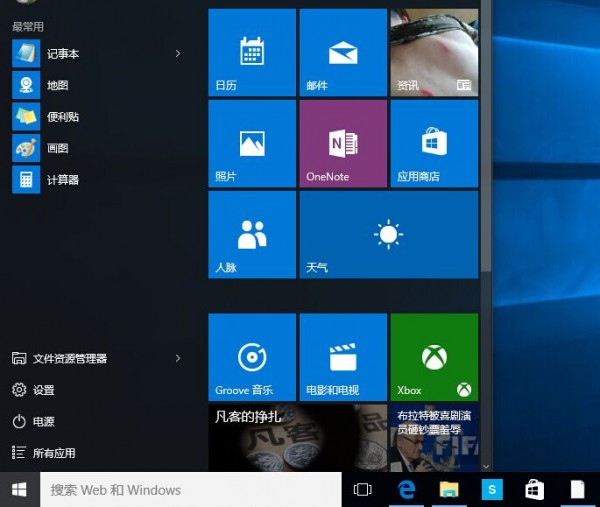
Win10中国定制版曝光:或专供盗版用户
Win10中国定制版曝光:或专供盗版用户
- 互联网
- 2026年05月31日
-
Win10桌面版更新 版本号Buid 10576
Win10桌面版更新 版本号Buid 10576
- 互联网
- 2026年05月31日