CAD怎么创建块遮挡效果
- 作者: 五速梦信息网
- 时间: 2026年06月30日 09:18
CAD块遮挡功能主要用于在设计图纸中隐藏或遮挡某些元素,以便于突出显示其他重要内容或简化视图,从而提高图纸的可读性和工作效率。这一功能有助于在复杂的设计中快速定位关键信息,同时保持图纸的整洁和专业外观。在中望CAD里如何实现这种效果呢?
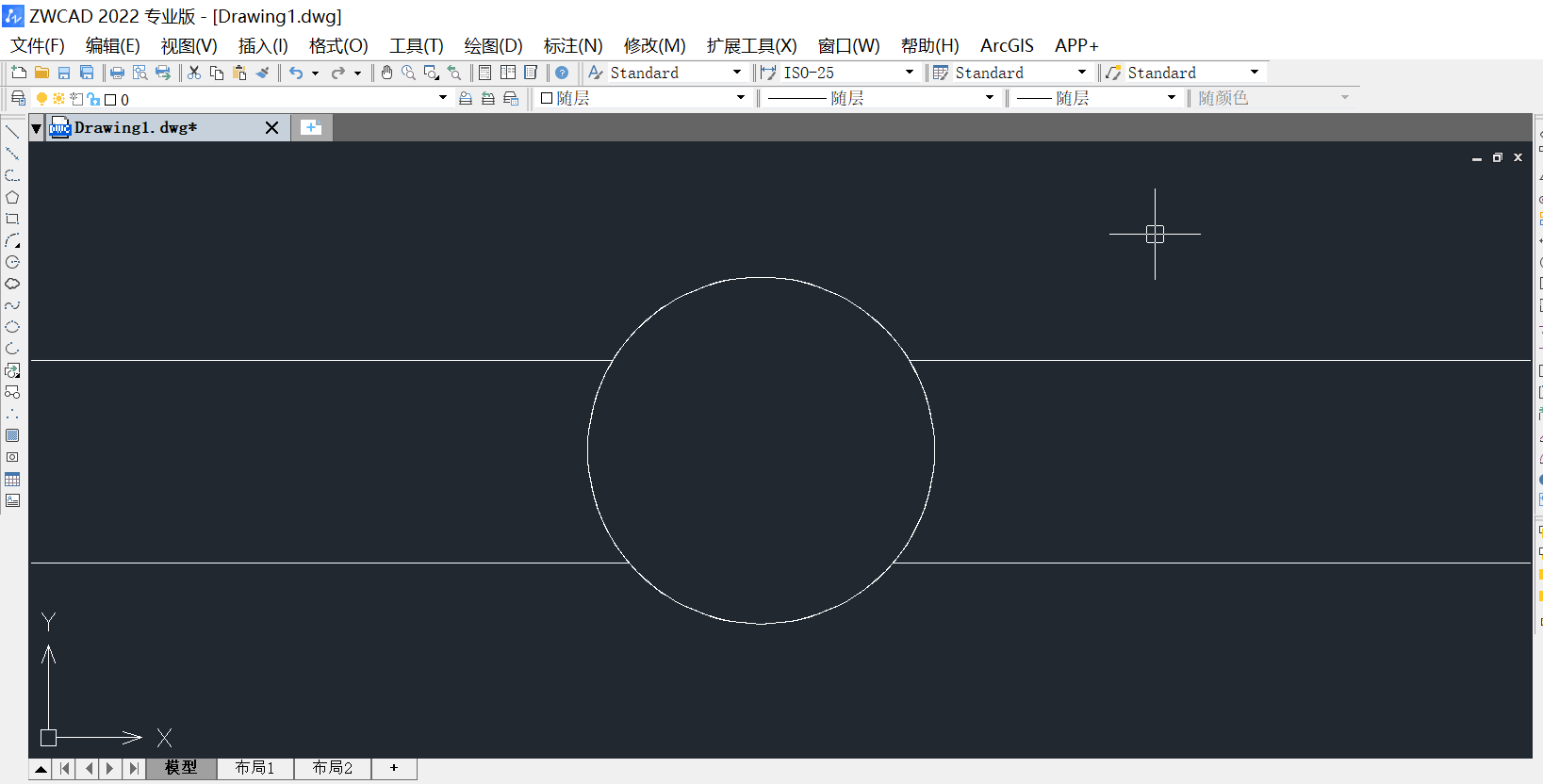
我们一般通过两种方法,第一种是,
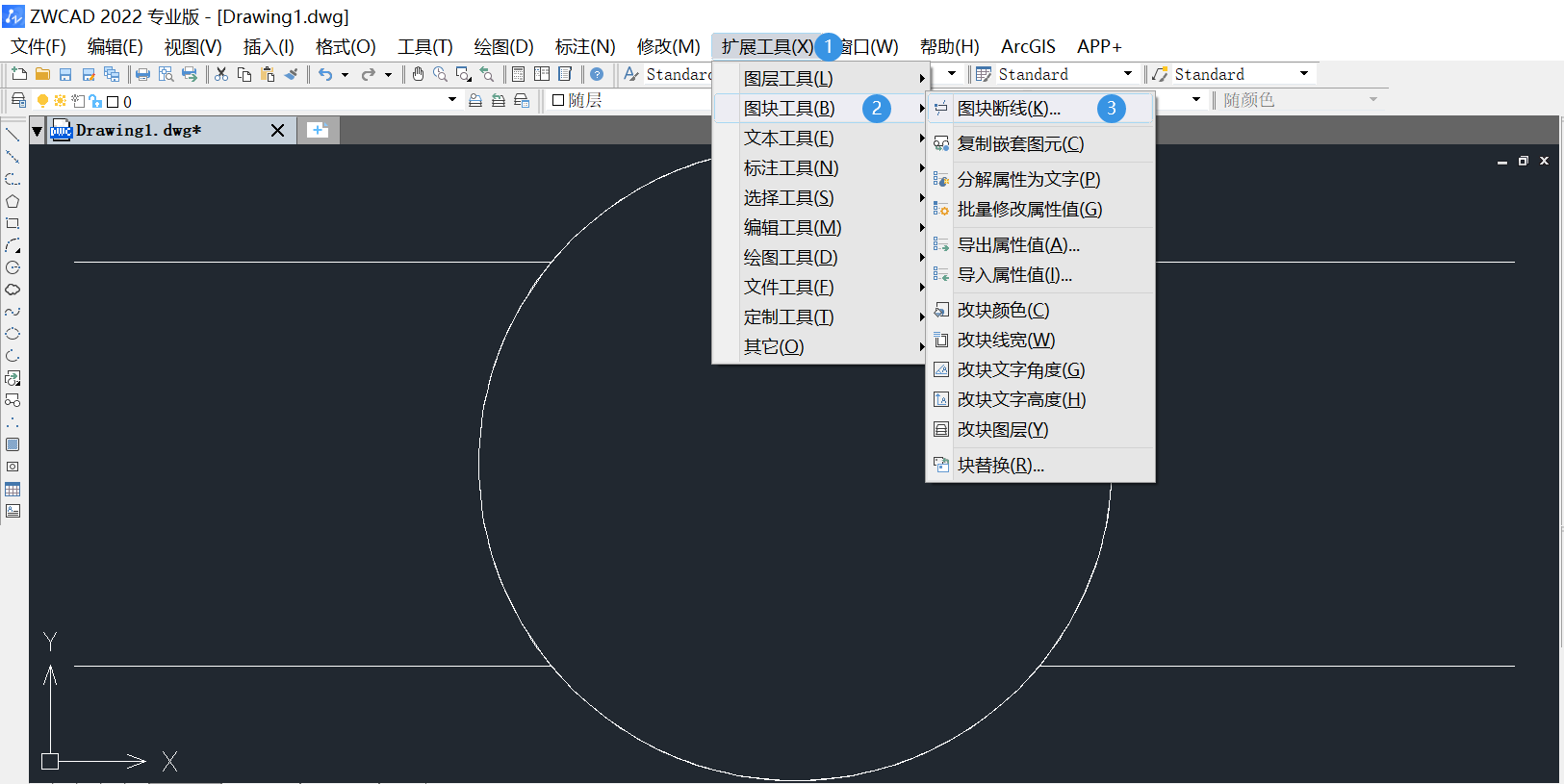
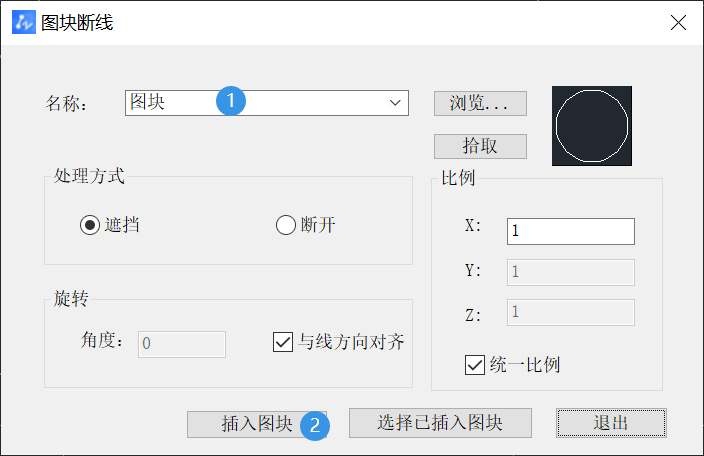
首先,点击菜单【扩展工具-图块工具-图块断线】,或者输入【BLOCKBREAK】命令,打开设置对话框;然后在【名称】里选择需要插入的块,点【插入图块】,放到被遮挡的对象位置即可。
第二种方法是,
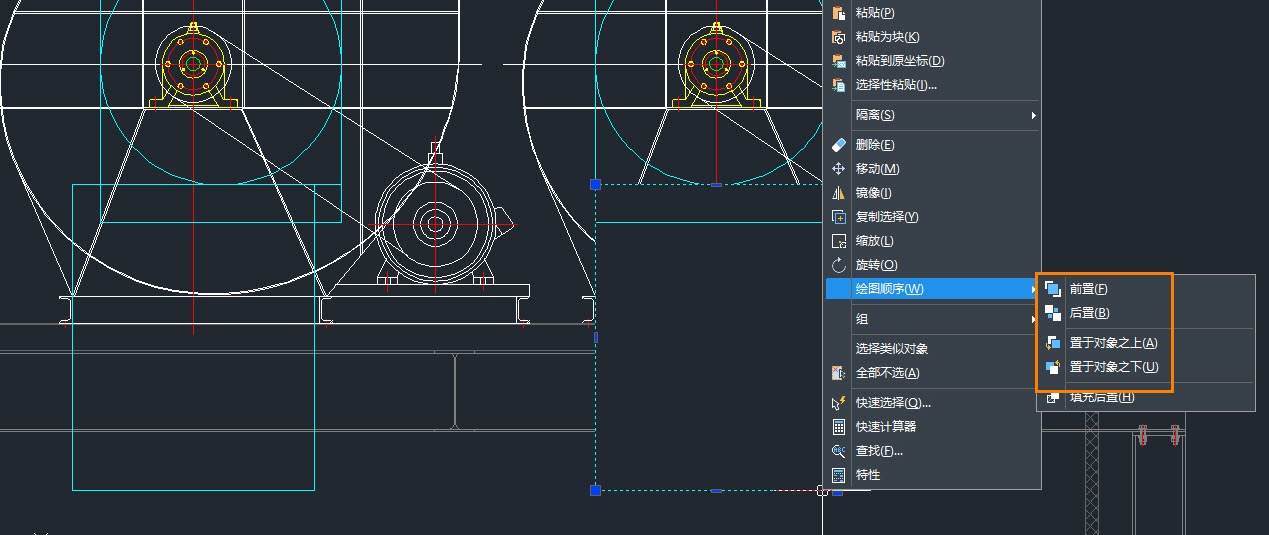
首先,点击菜单【绘图-区域覆盖】,或者输入【WIPEOUT】命令,将需要遮挡区域画出来,选择各图形 ;然后,【右键】菜单【绘图顺序】里,对图形上下位置进行调整,以达到遮挡的效果。
按照上述步骤操作,我们就可以创建块遮挡效果啦,以上就是本篇文章的全部内容,希望对你有所帮助。
推荐阅读:CAD官网
- 上一篇: CAD怎么插入PDF图纸
- 下一篇: cad怎么导出pdf cad导出比例正确的pdf
相关文章
-
CAD怎么插入PDF图纸
CAD怎么插入PDF图纸
- 互联网
- 2026年06月30日
-
CAD怎么插入Excel表格
CAD怎么插入Excel表格
- 互联网
- 2026年06月30日
-

CAD云批注如何设置颜色 cad云线批注 cad云线批注对话框怎么显示
CAD云批注如何设置颜色 cad云线批注 cad云线批注对话框怎么显示
- 互联网
- 2026年06月30日
-
cad怎么导出pdf cad导出比例正确的pdf
cad怎么导出pdf cad导出比例正确的pdf
- 互联网
- 2026年06月30日
-

CAD怎么导出坐标标注值
CAD怎么导出坐标标注值
- 互联网
- 2026年06月30日
-
CAD怎么导入Excel表格数据
CAD怎么导入Excel表格数据
- 互联网
- 2026年06月30日