CAD如何调整显示精度让圆变得光滑 cad怎么设置显示精度 cad怎么调圆的精度
- 作者: 五速梦信息网
- 时间: 2026年06月30日 09:18
CAD软件是一款常用的绘图软件,在CAD中绘图时,我们可能会遇到圆或者圆弧不光滑显示出多边形的情况,今天小编要给大家介绍的就是CAD中如何调整显示精度把圆变得光滑的操作方法,有需要的小伙伴可以参考一下。
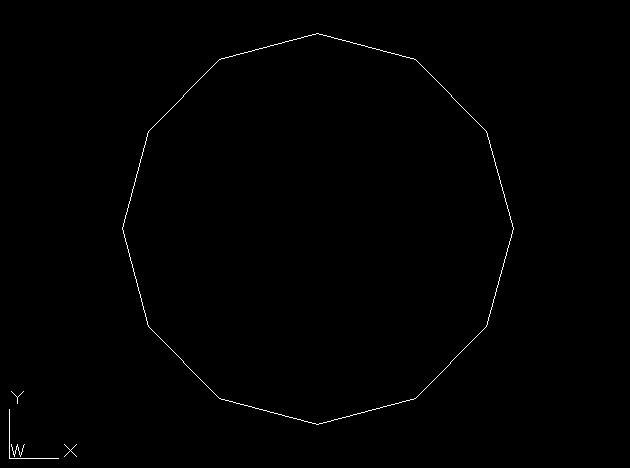
1.首先,打开CAD软件,此时绘图区域有一个看上去不太圆的圆形,如下图所示。
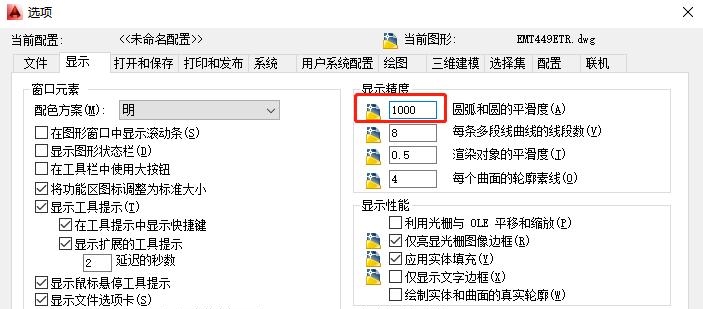
2.在命令行中输入【OP】,回车确认,调出【选项】对话框,选择【显示】页面,找到【显示精度】并在【圆弧和圆的平滑度】中输入【1000】,设置完成后点击【确定】。
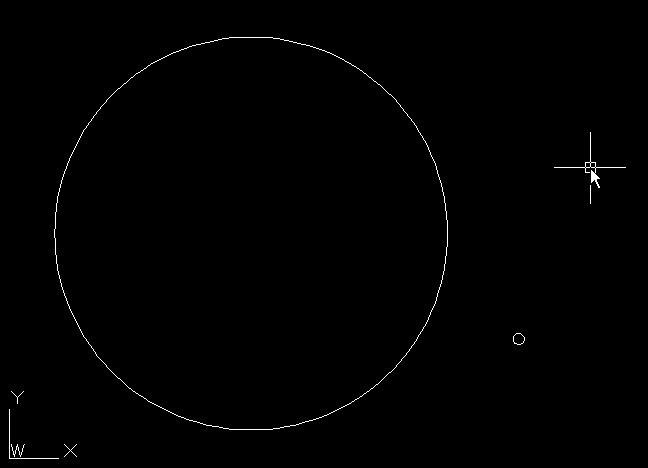
3.设置完成后,我们可以看到此时的圆已经变得光滑了,效果如下图所示。
以上就是CAD中调整显示精度让圆变得光滑的操作方法,希望能帮助到大家,感谢您的阅读!
- 上一篇: CAD如何调整动态块参数显示大小
- 下一篇: CAD如何绘制餐桌图形?
相关文章
-

CAD如何调整动态块参数显示大小
CAD如何调整动态块参数显示大小
- 互联网
- 2026年06月30日
-

CAD如何标注正负公差?
CAD如何标注正负公差?
- 互联网
- 2026年06月30日
-

CAD剖切命令 cad剖切命令曲面怎么刨45度 cad 剖切
CAD剖切命令 cad剖切命令曲面怎么刨45度 cad 剖切
- 互联网
- 2026年06月30日
-
CAD如何绘制餐桌图形?
CAD如何绘制餐桌图形?
- 互联网
- 2026年06月30日
-

CAD如何获取图形的质心坐标?
CAD如何获取图形的质心坐标?
- 互联网
- 2026年06月30日
-

CAD如何设置双屏显示?
CAD如何设置双屏显示?
- 互联网
- 2026年06月30日