CAD画粗实线却画出细线的解决办法
- 作者: 五速梦信息网
- 时间: 2026年06月30日 09:17
CAD画粗实线却画出细线的解决办法
在使用CAD画粗线条的时候,有时候会发现画出的是细线条,该如何解决这个问题呢?这需要我们在CAD菜单的基础上加以控制,下面就来介绍一下。
步骤一:
打开CAD软件,再将工作空间切换到CAD经典页面。
步骤二:
在上方菜单栏里选择:“线宽控制”,自己调整自己所需的粗实线的大小。
步骤三:
选择好粗实线宽度之后,可以看到其相应宽度的大小。
步骤四:
在下方的快捷键工具里面打开显示线宽,看到图标变亮,就表示为开启状态。
步骤五:
现在点击左侧的画直线口令,就可在图纸上画出实现即可,再按下enter键,此时画出的线不再是 细线而变成粗线啦。
相关文章
-

CAD高版本阵列没有对话框了怎么办?
CAD高版本阵列没有对话框了怎么办?
- 互联网
- 2026年06月30日
-
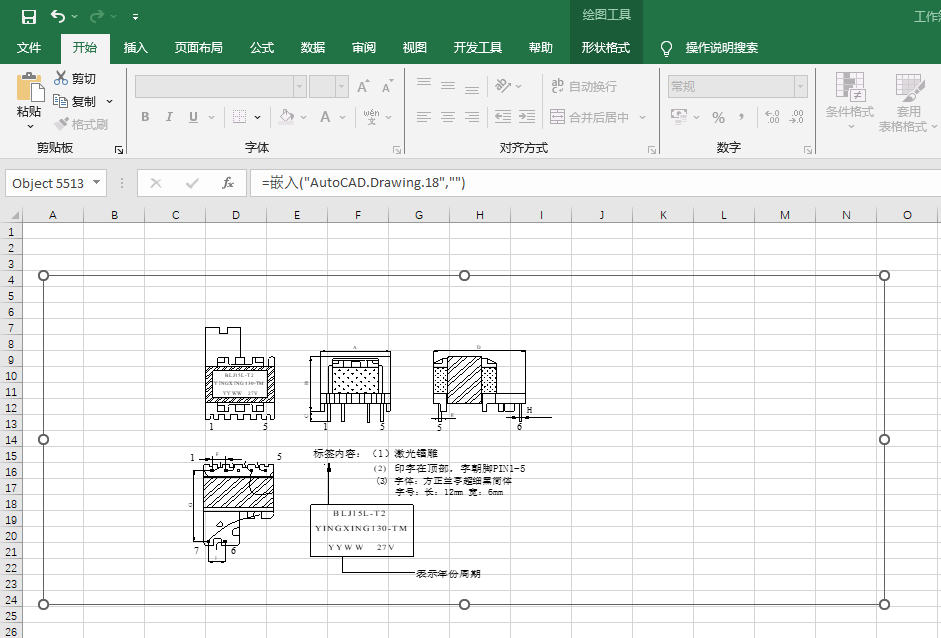
CAD复制到excel如何调整图纸格式
CAD复制到excel如何调整图纸格式
- 互联网
- 2026年06月30日
-

CAD动态块编辑设置参数显示颜色方法
CAD动态块编辑设置参数显示颜色方法
- 互联网
- 2026年06月30日
-

CAD绘制弹簧盖 cad如何绘制弹簧 cad2016弹簧怎么画
CAD绘制弹簧盖 cad如何绘制弹簧 cad2016弹簧怎么画
- 互联网
- 2026年06月30日
-
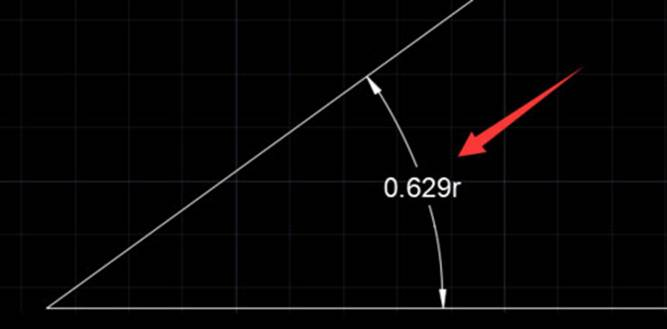
CAD角度标注弧度如何转成十进制度数标注
CAD角度标注弧度如何转成十进制度数标注
- 互联网
- 2026年06月30日
-

CAD解决图块分解后文字发生变化怎么办?
CAD解决图块分解后文字发生变化怎么办?
- 互联网
- 2026年06月30日