
Web前端入门:CSS常见布局的多种实现方式详解
- 作者: 五速梦信息网
- 时间: 2026年06月19日 04:42
Web 网页中,所有元素都是盒模型构成的,一个大盒子套一个或者多个小盒子,再用更大的盒子把大盒子给圈起来,这就构成了基本的 HTML 结构,再利用 CSS 把盒子装修得好看一些,最后把它放在正确位置,就是我们所看到的网页。 布局的作用就是要把元素摆放在合适的位置,让网页看起来不显得空闹闹的,也不要显得拥挤。 要摆放元素到合适的位置不是设置某一个元素能达到效果的,而是经常需要父元素和子元素配合,才能达到目标。
元素堆叠
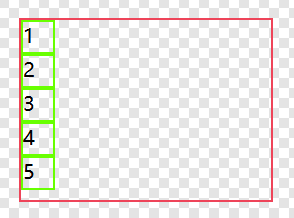
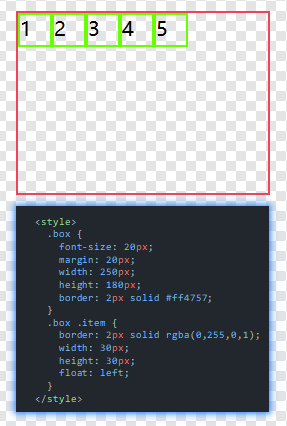
看这么一段的代码,没有任何控制布局情况下,元素会按照出现顺序进行堆叠显示
<div>1</div>
  <div>2</div>
  <div>3</div>
  <div>4</div>
  <div>5</div>
效果:
需求一
现要求元素控制在一行显示。
flex 弹性盒子
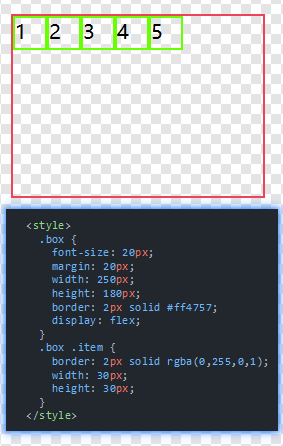
给外层盒子添加 display: flex; 即可将元素改为弹性盒子。
.box {
  display: flex;
}
效果:
grid 网格
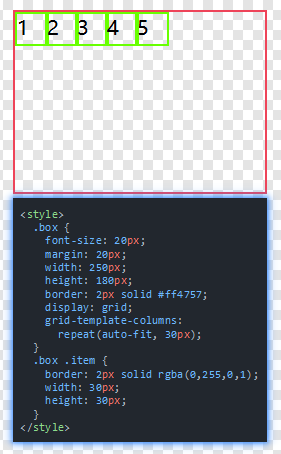
让外层盒子变为网格,可让元素在一行中显示。
.box {
  display: grid;
  grid-template-columns: repeat(auto-fit, 30px);
}
效果:
inline-block 内联块
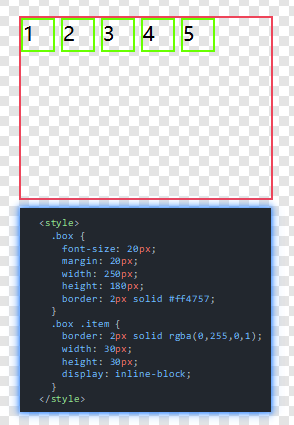
除了 flex,还可以控制子元素显示为内联块 inline-block,让元素在一行中显示。
.box .item {
  display: inline-block;
}
效果:
 注意:
注意:inline-block 让元素变为了内联块,会像文字、图片一样排版,所以元素之间会存在空隙,其空隙其实是元素之间的换行符造成的,可设置 font-size 为 0,让元素之间没有空隙。
float 元素浮动
还可以给元素添加浮动,让元素在一行中显示。
.box .item {
  float: left;
}
效果:
需求二
现要求元素在盒子中居中显示。
flex 弹性盒子
.box {
  display: flex;
  justify-content: center;
}
grid 网格
.box {
  display: grid;
  grid-template-columns: repeat(auto-fit, 30px);
  justify-content: center;
}
inline-block 内联块
.box {
  text-align: center;
}
.box .item {
  display: inline-block;
}
效果
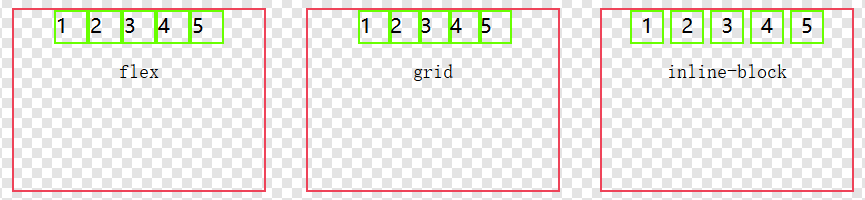 为什么没有 float ?float 没办法做到元素居中显示,嗯…也不是做不到,只是需要通过计算获得元素
 margin 或 padding,用边距做出出居中效果。
需求三
元素两端对齐显示。
flex 弹性盒子
.box {
  display: flex;
  justify-content: space-between;
}
grid 网格
.box {
  display: grid;
  grid-template-columns: repeat(auto-fit, 30px);
  justify-content: space-between;
}
效果
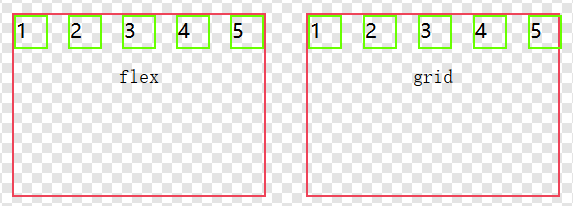 可以明显看到,随着需求越来越复杂,能用的方法就越少了。
其实
可以明显看到,随着需求越来越复杂,能用的方法就越少了。
其实 float 和 inline-block 也不是做不到这种效果,还是像上面说的一样,必须要通过计算获得边距,才能做出我们想要的样子。
需求四
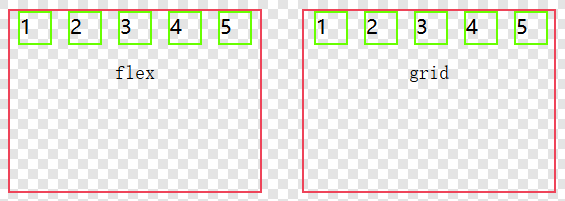
元素等宽间距显示。
flex 弹性盒子
.box {
  display: flex;
  justify-content: space-around;
}
grid 网格
.box {
  display: grid;
  grid-template-columns: repeat(auto-fit, 30px);
  justify-content: space-around;
}
效果
需求五
如果元素大小不统一,默认显示效果是这样:
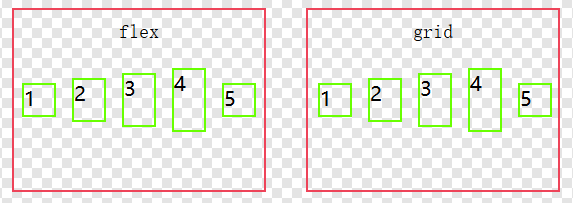
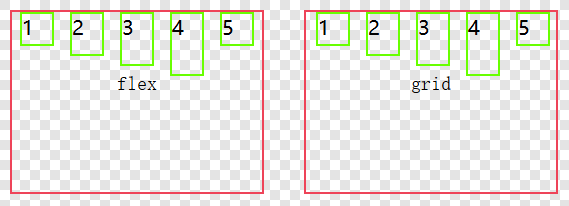 怎么让元素垂直居中显示?
flex 弹性盒子
.box {
  display: flex;
  justify-content: space-around;
  align-items: center;
}
grid 网格
.box {
  display: grid;
  grid-template-columns: repeat(auto-fit, 30px);
  justify-content: space-around;
  align-items: center;
}
效果
需求六
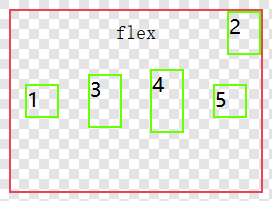
第二个元素定位在盒子右上角。
这时候 flex、grid 都不能实现,只能通过 position 来实现了。
position 元素定位
position 属性对应的值有:
static默认值,元素在正常文档流中显示。relative相对定位,元素在正常文档流中显示,但可以通过top、right、bottom、left属性来定位。absolute绝对定位,元素脱离正常文档流,且不再占用文档流空间,可以通过top、right、bottom、left属性来设置位置,其位置相对于最近的非static祖先元素,如果找不到,则相对于浏览器窗口。sticky粘性定位,如果元素正常显示,则跟static一样,如果元素跑到视口之外,则跟absolute一样,但其位置相对可滚动的祖先元素。fixed固定定位,元素脱离正常文档流,切不再占用文档流空间,可以通过top、right、bottom、left属性来设置位置,其位置相对于浏览器窗口。 实现需求:
.box {
  position: relative;
}
.box .item:nth-child(2) {
  position: absolute;
  right: 0;
  top: 0;
}
效果
总结
本文仅介绍了常见的布局场景,开发中的需求千奇百怪,本文介绍的方法可能无法满足需求,这时候就需要发挥想象,在这些基础的布局方法上进行组合了。
相关文章
-
Web前端如何实现录像功能?如何将canvas录制为视频?WebRTC有哪些功能?
Web前端如何实现录像功能?如何将canvas录制为视频?WebRTC有哪些功能?
- 互联网
- 2026年06月19日
-
WebRTC开发经验总结,持续记录
WebRTC开发经验总结,持续记录
- 互联网
- 2026年06月19日
-
v影响力峰会(微博V影响力峰会在京举行 )
v影响力峰会(微博V影响力峰会在京举行 )
- 互联网
- 2026年06月19日
-
Web前端入门:CSS元素外观属性(边框、阴影、轮廓、透明度)
Web前端入门:CSS元素外观属性(边框、阴影、轮廓、透明度)
- 互联网
- 2026年06月19日
-
Web前端入门之CSS 单位详解
Web前端入门之CSS 单位详解
- 互联网
- 2026年06月19日
-
Web前端入门之CSS中11种颜色写法全解析
Web前端入门之CSS中11种颜色写法全解析
- 互联网
- 2026年06月19日







