最快的流媒体服务器搭建 smart
- 作者: 五速梦信息网
- 时间: 2026年06月19日 04:37
说明
流媒体服务器是一个很专业的名词,对于圈外人来说,可能显得比较高深。但是日常应用中还是经常需要用到它,搭建流媒体服务器需要了解各种名词,系统,环境配置,使用方法,使用流程。这让很多圈外人感觉无从下手,望而却步。 为了解决这个问题,本博文因此而生,用深入浅出,图文并茂的方式给各位客官一个基本的科普。 流媒体服务器其实只要性能好,使用简洁,维护方便,扩展性强。这是核心需求,只要满足上述几点,基本上就可以断定这是一款优秀的软件。
搭建准备
需要用到三方软件,流媒体服务器,推流端,拉流端。由于 windows 是各位客官的主流使用系统,本搭建基于 windows 进行。win10 或 win11 均可
流媒体服务器 这里对目前市面上诸多选品,针对 smart_rtmpd 进行讲解,它具有上述的各项优点,况且跨平台,架构轻盈,部署简单,维护方便。
推流端 本文推荐使用 OBS,功能强大,方便快捷
拉流端 本文推荐使用 VLC,兼容性高,方便快捷
推流端 OBS
软件下载
https://obsproject.com/download
拉流端 VLC
软件下载
流媒体服务器
软件下载
网盘下载 通过网盘分享的文件:smart_rtmpd.zip 链接: https://pan.baidu.com/s/19DSKFDexKFk65fBfQOFfug?pwd=y6ev 提取码: y6ev
gitee 下载 链接: https://gitee.com/superconvert/smart_rtmpd
github 下载 链接:https://github.com/superconvert/smart_rtmpd
流媒体系统搭建
运行流媒体服务器 下载流媒体服务器解压后,里面包含一个软件包 smart_rtmpd_win.zip,这个就是 windows 版本的 smart_rtmpd,继续解压这个文件,得到目录 smart_rtmpd_win,这个目录里面有个 smart_rtmpd.exe 就是流媒体服务器的主程序。执行此文件即可,截图如下:
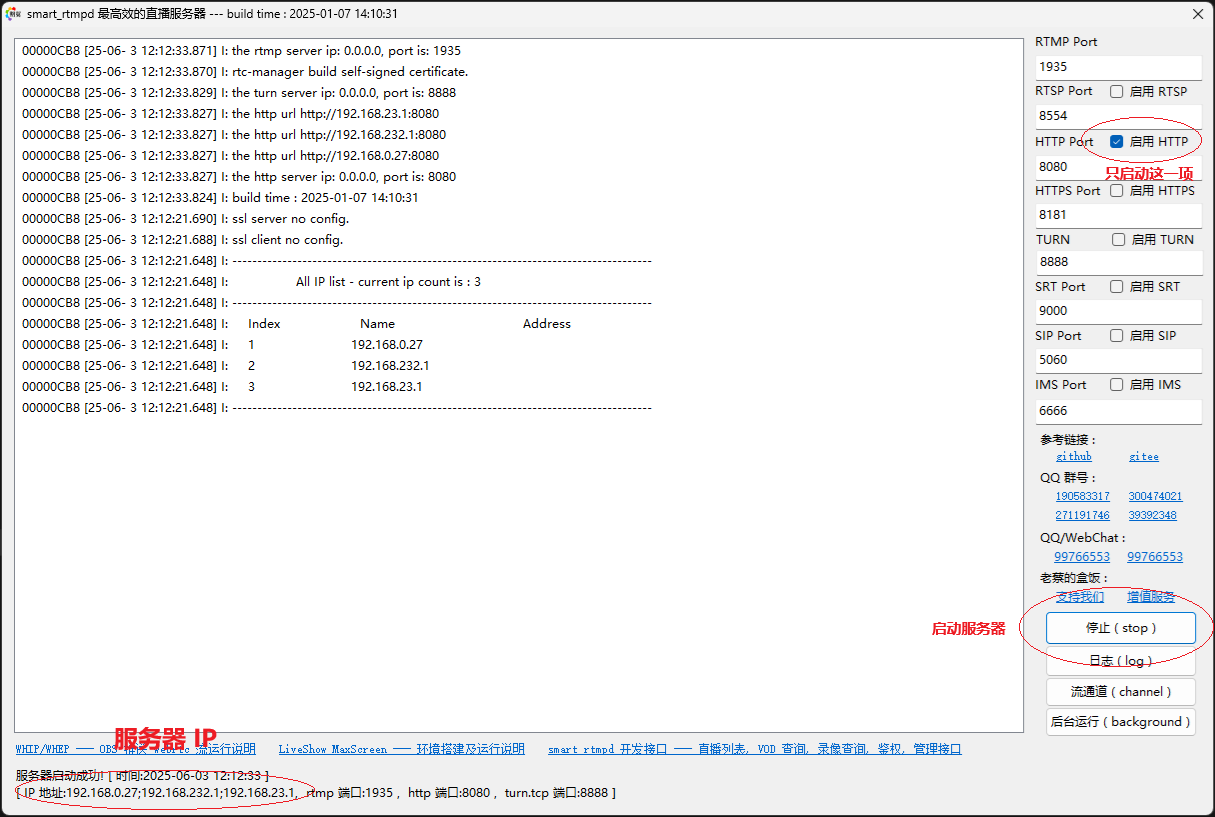 此过程不需要额外的配置,就是鼠标点几下,简单不简单
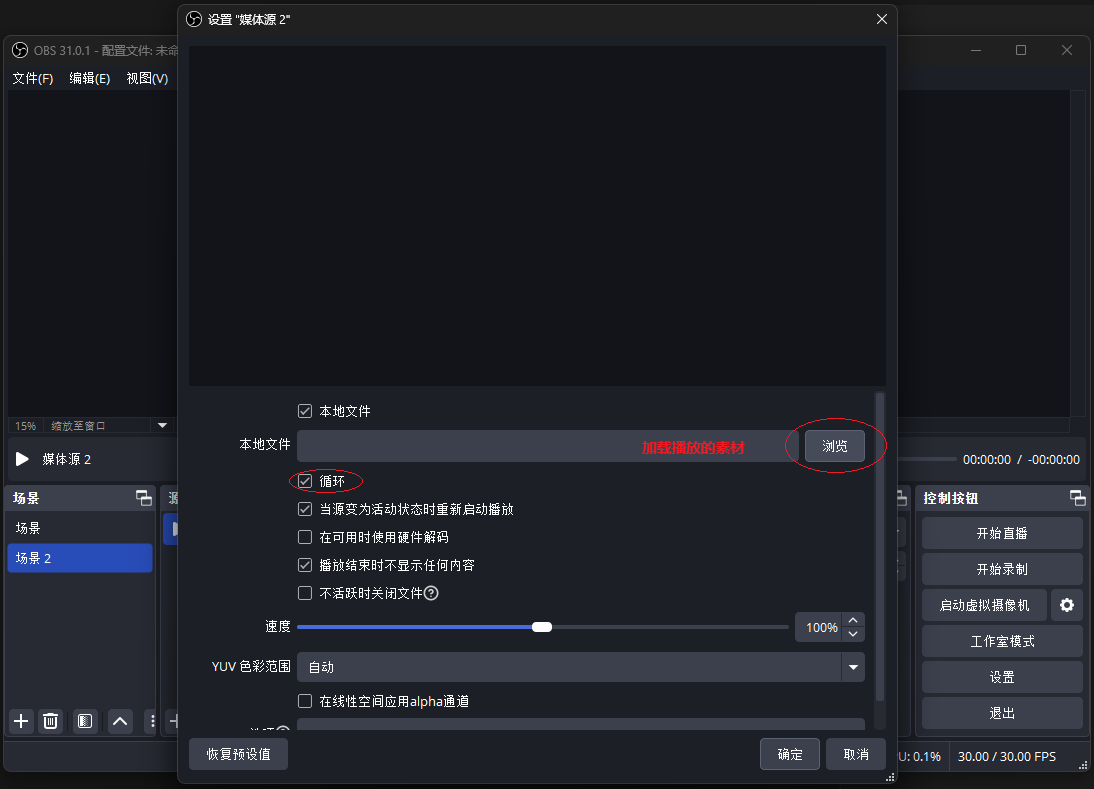
运行推流端 OBS 安装 OBS 并运行,添加播放素材
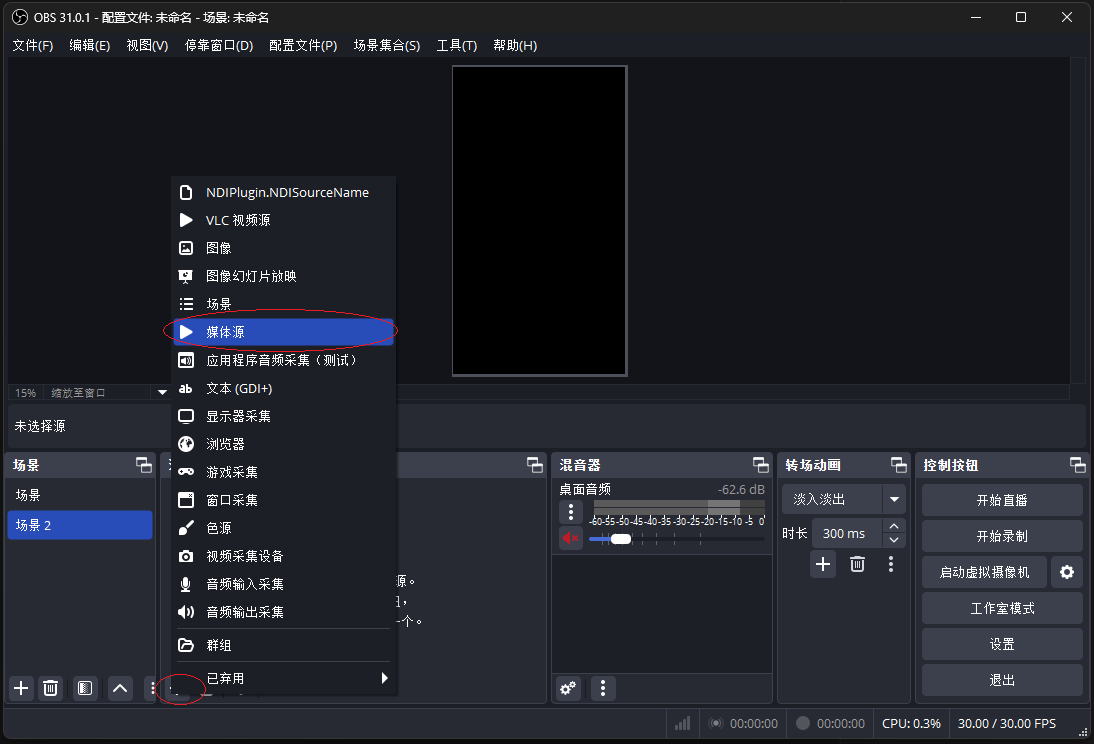 选择视频文件
 点 OBS 主界面[设置] 按钮,填写推流信息
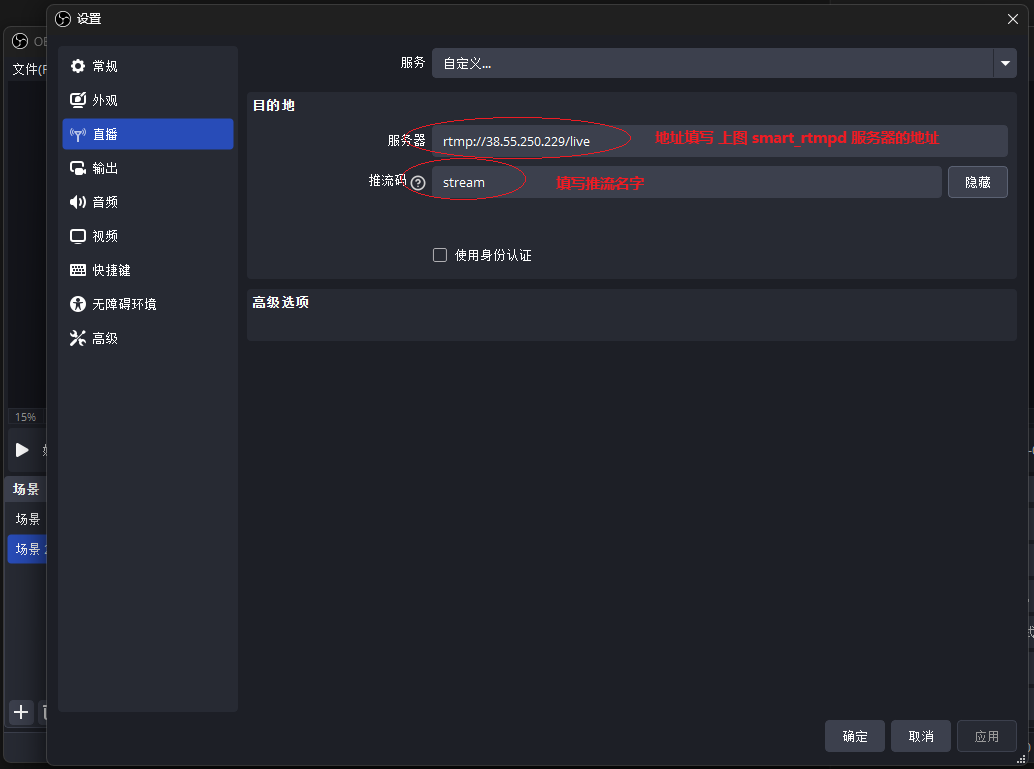 填写完毕,返回主界面,执行[开始直播]
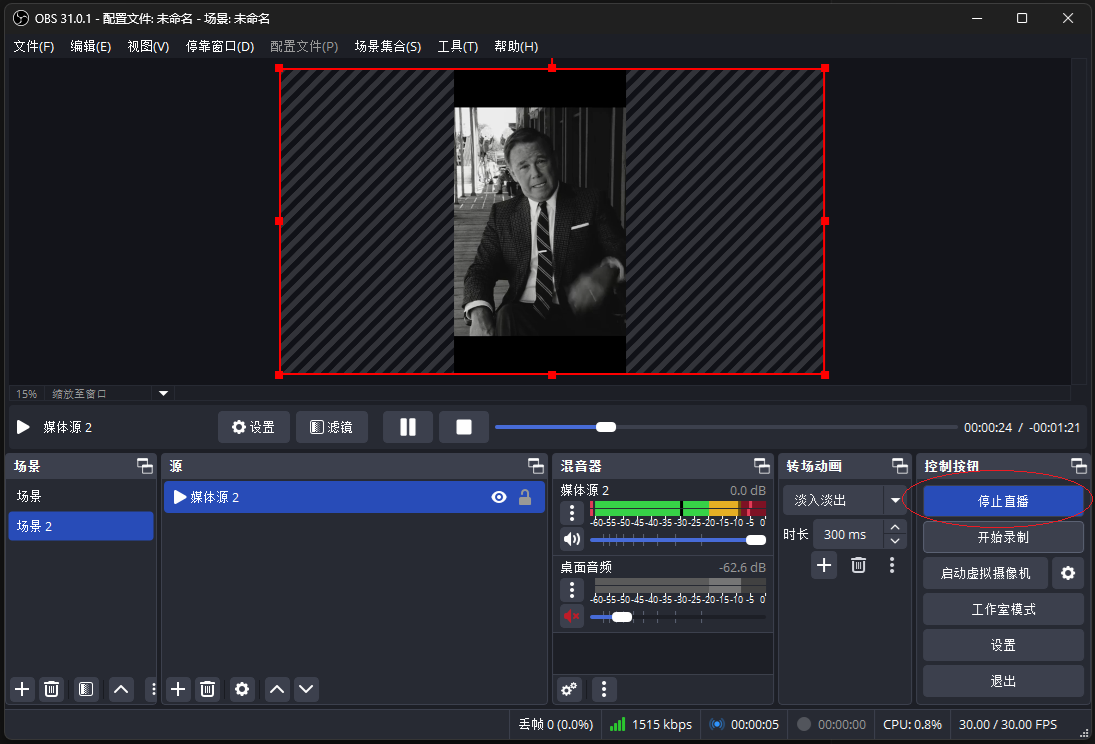 推流成功!
推流成功!运行拉流端 VLC 安装 VLC 并运行
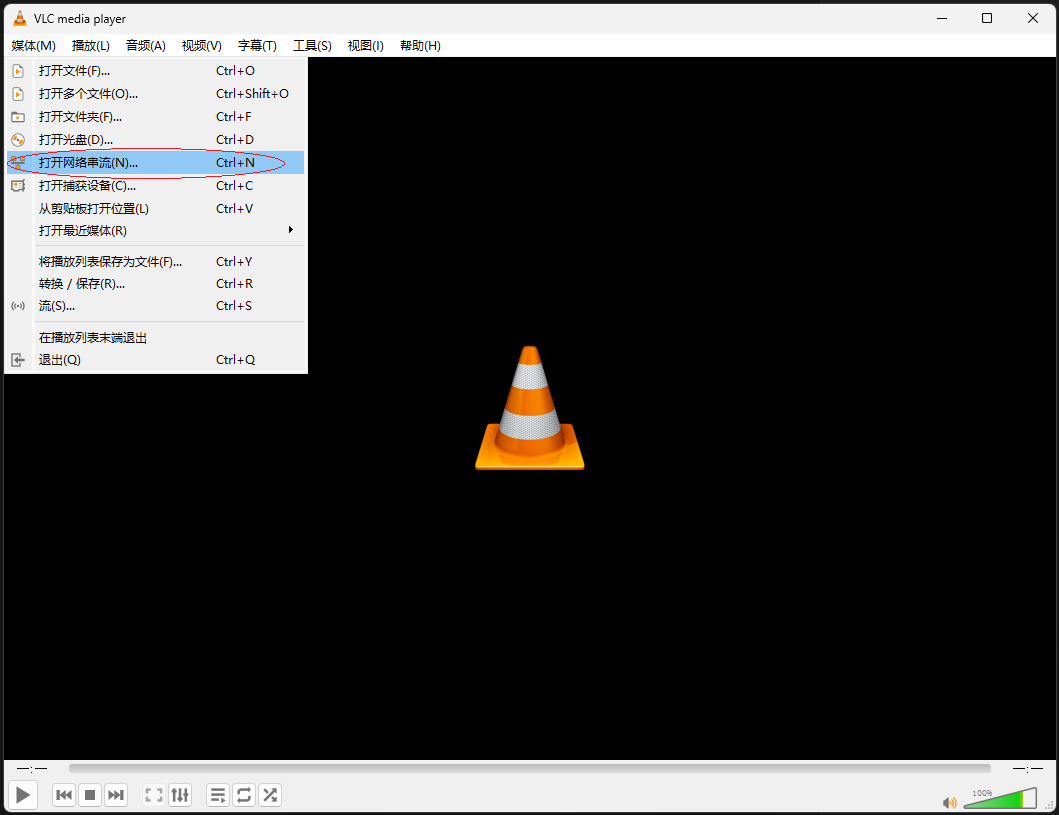 填写播放地址,播放
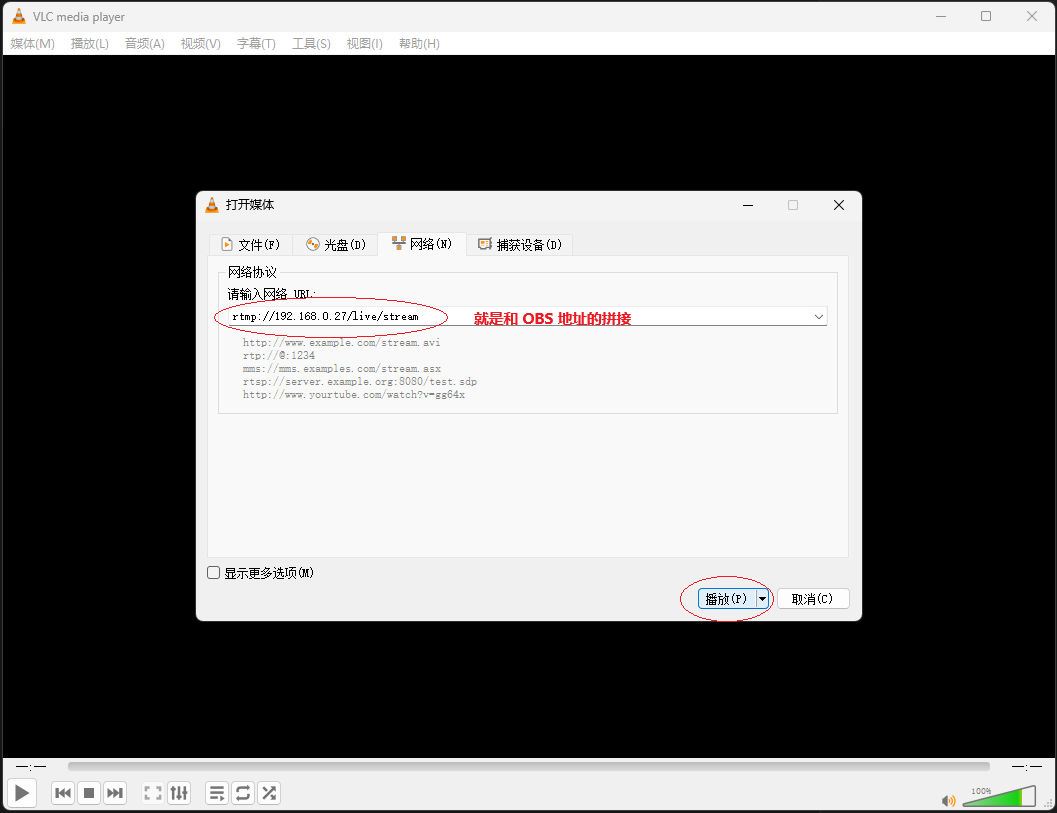 OK,整体流程完毕!是不是很简单。
相关文章
-
(Galaxy Wars: Tank vs Aircraft)汉化版 v1.0.0
(Galaxy Wars: Tank vs Aircraft)汉化版 v1.0.0
- 互联网
- 2026年06月19日
-
汽车漂移赛车历史安卓版(Car Drift Racing History) 1.0.21
汽车漂移赛车历史安卓版(Car Drift Racing History) 1.0.21
- 互联网
- 2026年06月19日
-

ESRB评级机构将《无主之地3》评为“M”成人级
ESRB评级机构将《无主之地3》评为“M”成人级
- 互联网
- 2026年06月19日
-
最浪漫的人(最浪漫的三大星座)
最浪漫的人(最浪漫的三大星座)
- 互联网
- 2026年06月19日
-
最小的自然数(自然数的单位是1,为什么0是最小的自然数?)
最小的自然数(自然数的单位是1,为什么0是最小的自然数?)
- 互联网
- 2026年06月19日
-
最新含4K蓝光线路影视APP破解版,免费无码!下饭追剧神器!
最新含4K蓝光线路影视APP破解版,免费无码!下饭追剧神器!
- 互联网
- 2026年06月19日