你是否在为电脑驱动的管理而烦恼?驱动精灵是一款超实用的专业级驱动管理和维护工具。它集多种功能于一体,还有众多操作技巧。想知道如何安装、卸载驱动精灵,怎样用它安装电脑驱动吗?快来看看吧。
驱动精灵怎么安装驱动
1、 更改路径下载驱动精灵安装包弹出安装初始化界面,点击更改路径
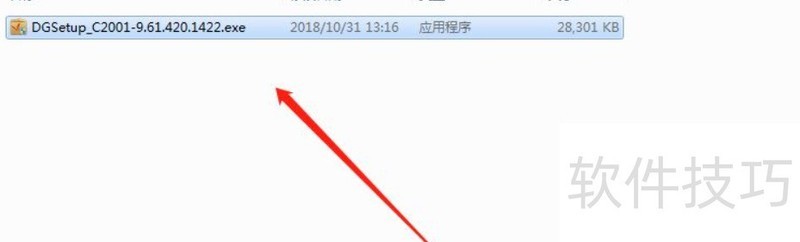
2、 选择路径选择一个除c盘的路径,点击确定

3、 安装安装进行中

怎样安装电脑驱动精灵?
1、 网络搜索驱动精灵,在驱动精灵官网上下载驱动精灵安装包。

2、 双击运行安装包,注意安装路径和勾选选项的内容,然后点击“一键安装”。

3、 等待安装完成。

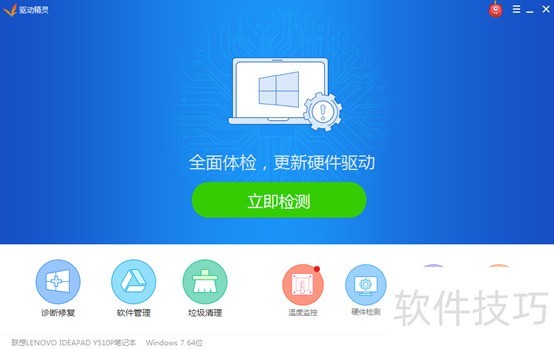
4、 安装完成后,可以点击立即体验运行驱动精灵.

5、 在首页面上点击“立即检测”。
驱动精灵怎么卸载删除
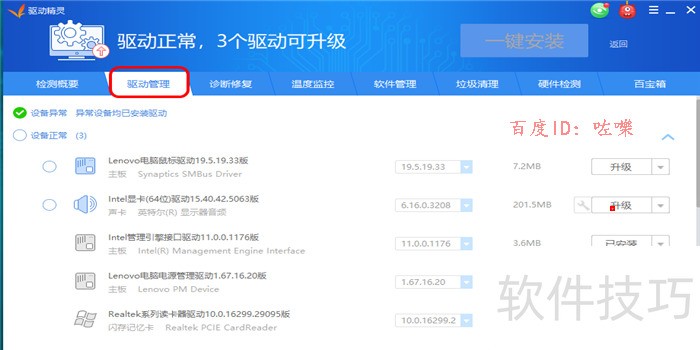
1、 卸载驱动精灵之前,要先查看驱动管理有没有驱动有问题。避免卸载之后影响系统使用
2、 怎么卸载驱动精灵,标准操作是到添加删除程序页面。
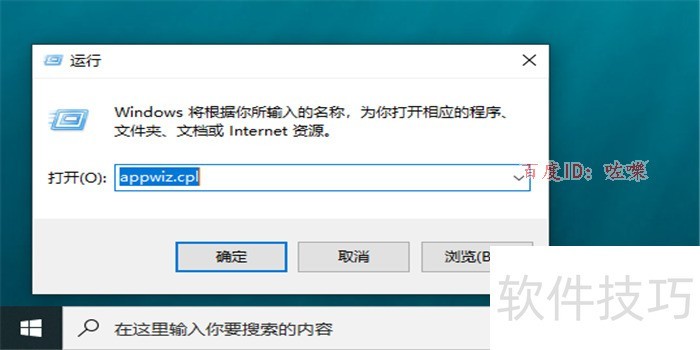
3、 进入windows程序管理器,找到驱动精灵,右击选择“删除
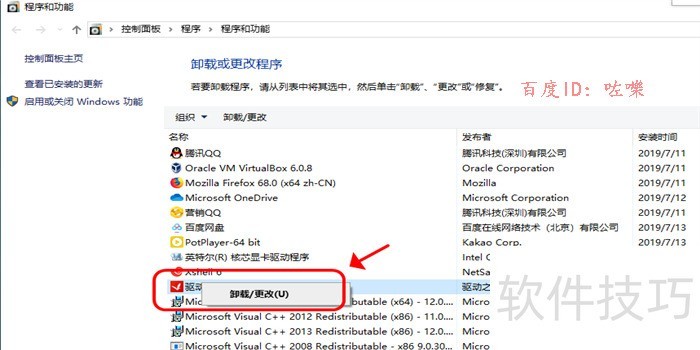
4、 接着进入驱动精灵卸载向导页面,选”我要卸载“

5、 提示驱动精灵驱动是否要删除,选择”仍要卸载“
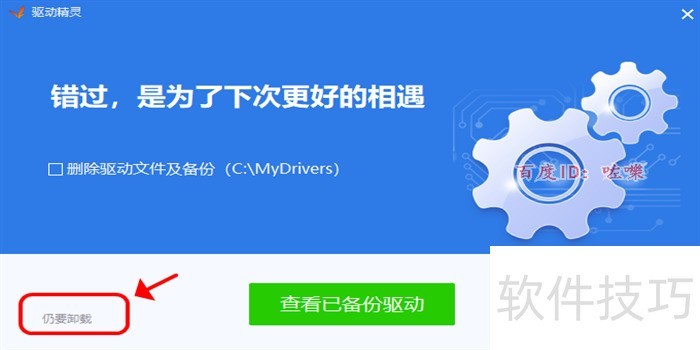
6、 然后是驱动是否有更新要继续,不用理会继续选”仍要卸载“

7、 然后继续选择”仍要卸载“
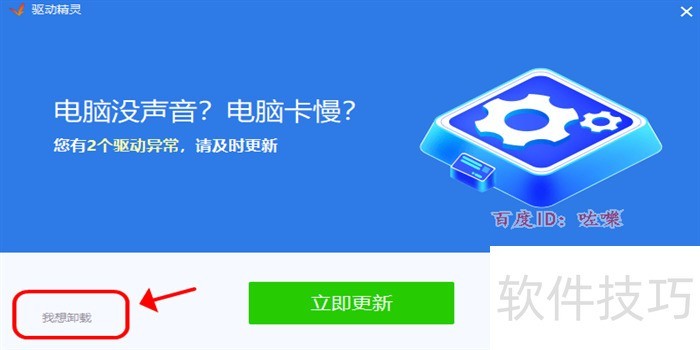
8、 最后一个步骤,选择右下角的“分手说再见”
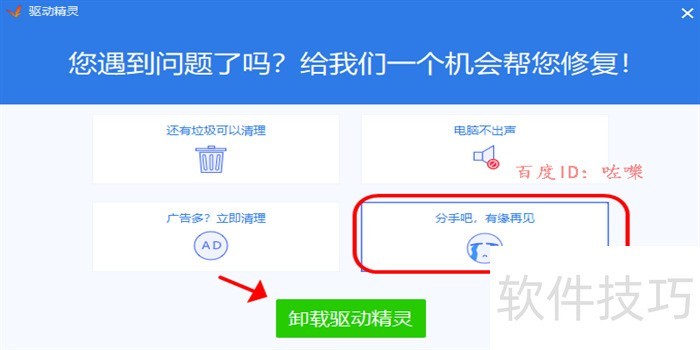
9、 依然选择“仍然卸载”,然后弹出的对话框选择“依然卸载”
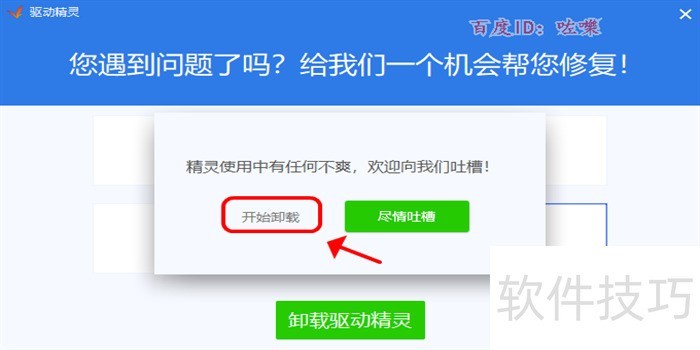
10、 这样就开始卸载驱动精灵了,等待片刻。下方有进度条?

驱动精灵功能强大且全面,无论是驱动的安装、卸载,还是备份、更新等操作都能轻松应对。掌握相关操作技巧,就能让它更好地为我们管理硬件驱动。






