腾讯电脑管家是功能强大、便捷高效的电脑防护杀毒软件。它有云查杀木马、清理插件等核心功能。想知道如何卸载它?如何使用?怎样进行系统优化?快来看看这篇腾讯电脑管家操作介绍文章吧。
腾讯电脑管家怎么卸载
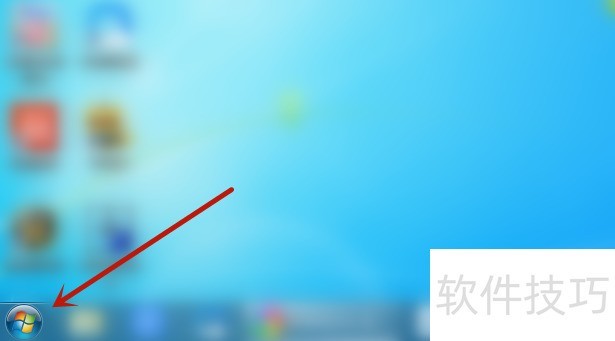
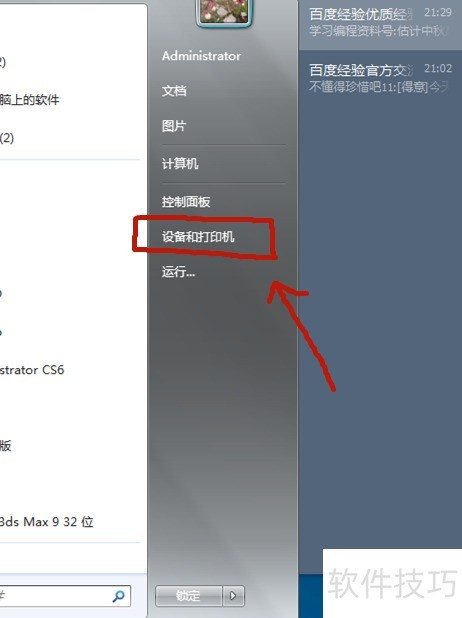
1、 我们点击桌面左下角的开始菜单(也可以按键盘上的开始菜单),在弹出的菜单中找打到哟册的控制面板。
2、 带你级打开控制面板,找到程序(后卸载程序)项目。
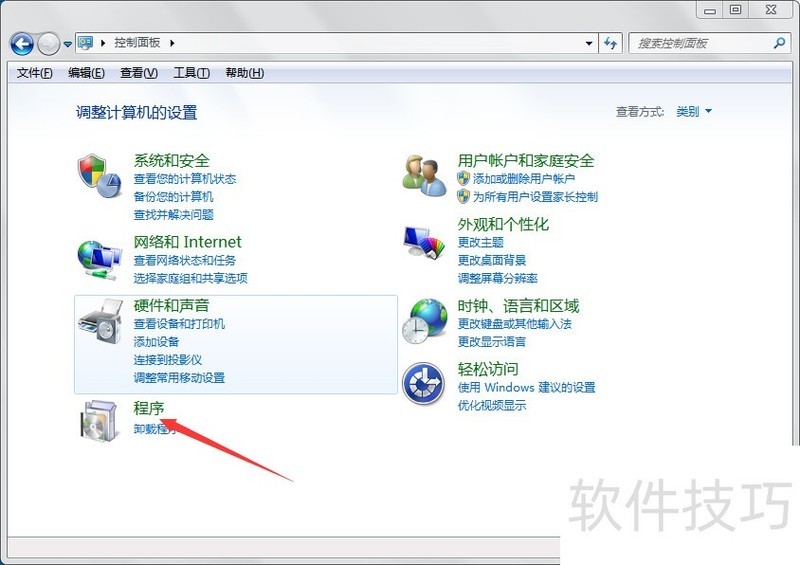
3、 点击进入程序卸载对话框。
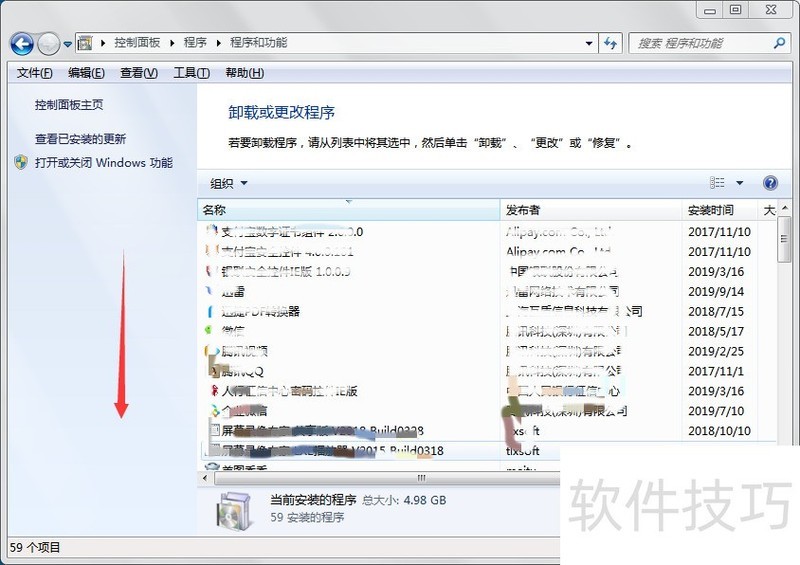
4、 在程序卸载对话框找到“腾讯管家”选中它。
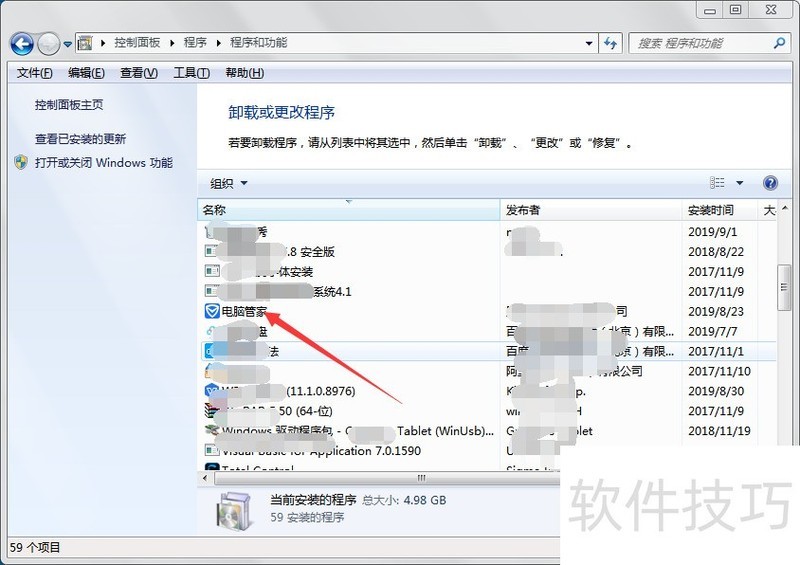
5、 点击上方的卸载按钮。
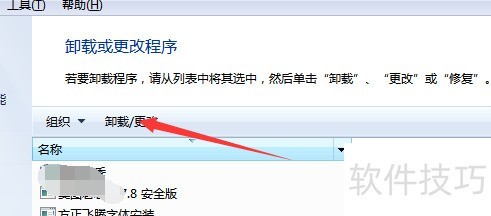
6、 跳出腾讯管家卸载界面,点击卸载。后面就一步一步直到点击确定即可完成卸载。END1首先在桌面上找到软件管家图标。

2、 打开软甲管理后,点击卸载项目。
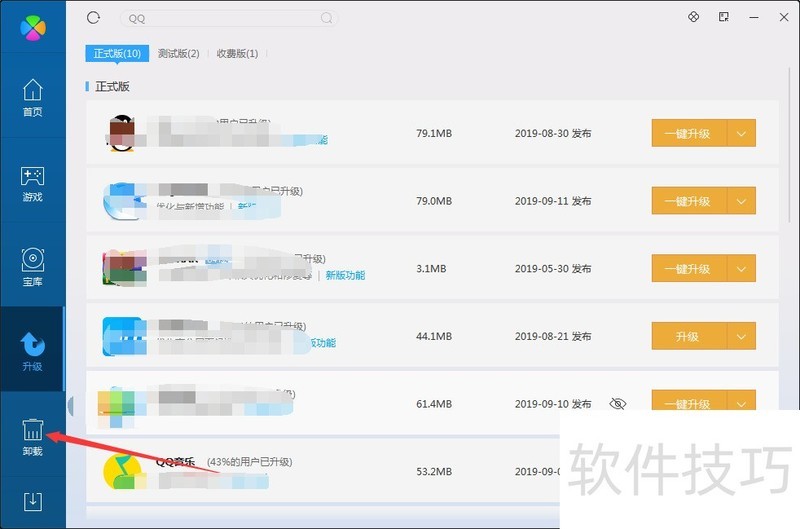
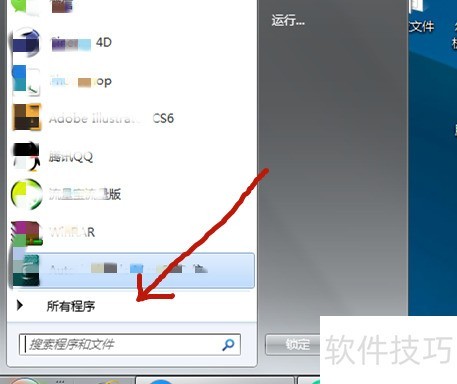
3、 在卸载项目里面进行滑动查找(或者根据属性选择、名称搜索),找到腾讯管家。4找到管家后,点击右边的卸载按钮。5弹出卸载对话框,点击卸载。后面有步骤就是下一步下一步,直到卸载完成。END1首先我们打开开始菜单(可选在点击桌面左下角,也可以按下键盘的开始键)。找到所有程序按钮。
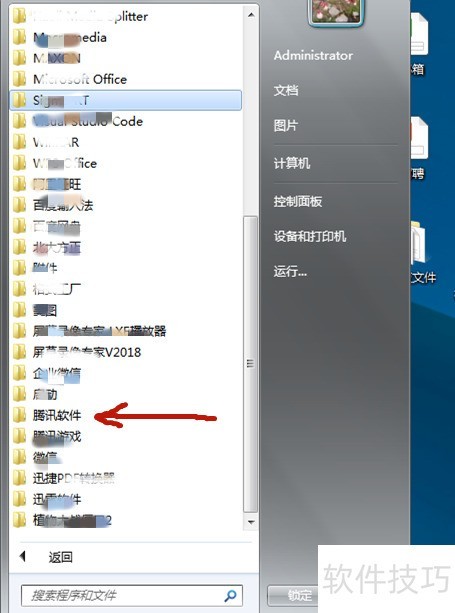
2、 点击打开后找到腾讯软件
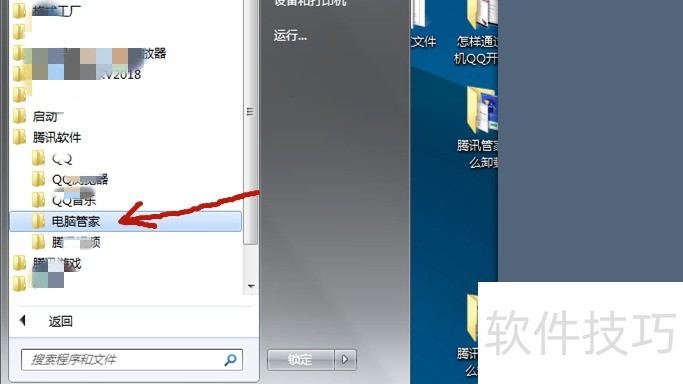
3、 在腾讯软件的下一层里找到腾讯管家,点击打开。
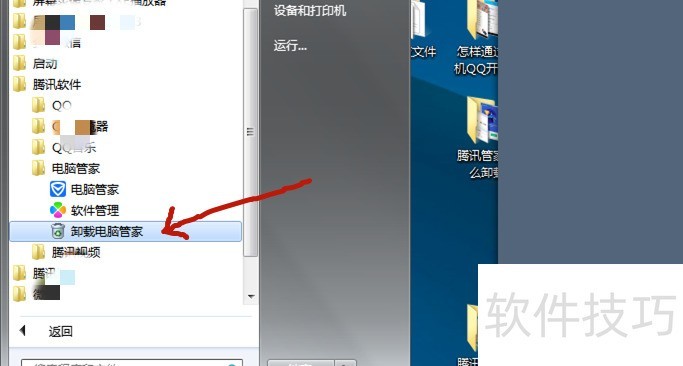
4、 在腾讯管家的下一级里找到程序卸载点击卸载。
腾讯电脑管家使用指南
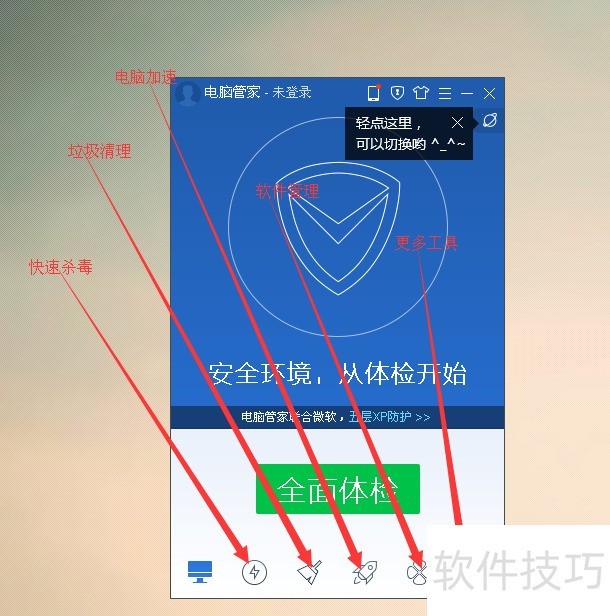
1、 电脑管家的下载在浏览器中打开网络网,在搜索框中输入电脑管家,然后点击下一步。在搜索结果中点立即下载,并保存文件,如下图:2电脑管家的安装选择你下载的安装包,点两次鼠标左键。选择好安装目录点一探究竟,当然你也可以直接点一探究竟。少等片刻就会出现带有开始体验的安装界面,点击开始体验。接下来会出现带有立即体检4个字的安装界面建议点击立即体检。END1安装完成后点立即体检如果显示发现了问题,那么请点击一键修复。完成后点击好的,或点击右上角的X直接关闭。2主界面功能介绍电脑管家的主界面包括了:杀度,垃圾清理,电脑加速,软件管理,更多工具几个图标。点击相应图标就可以使用相关功能。?
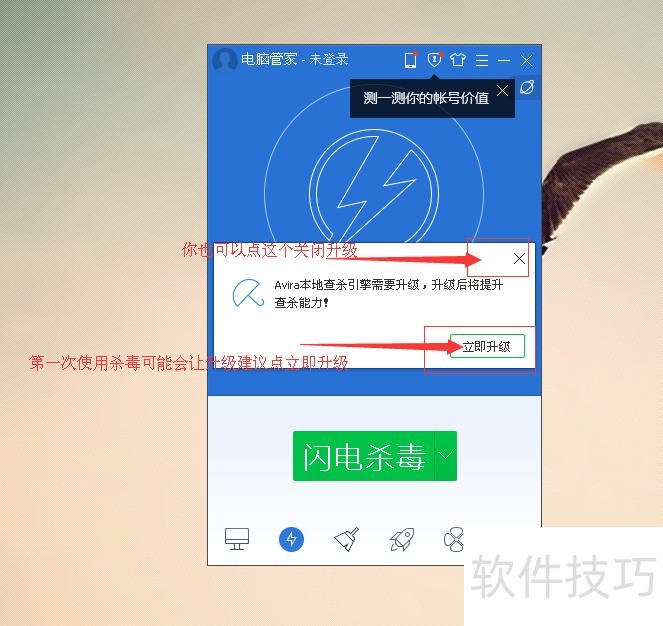
3、 如何使用电脑管家杀毒点击主界面的闪电图标即可,建议选择全盘杀毒。第一次使用杀毒可能要升级建议点击立即升级。
腾讯电脑管家系统优化的方法
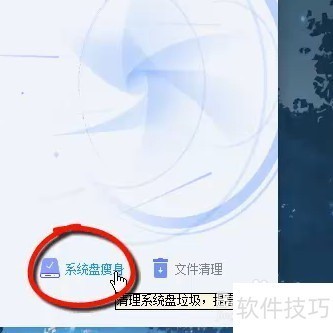
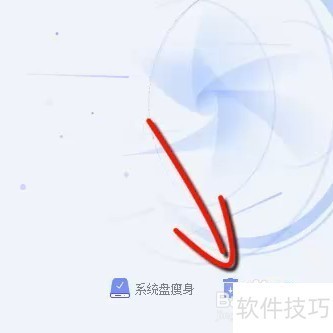
1、 打开腾讯电脑管家,点击垃圾清理。选择系统盘瘦身
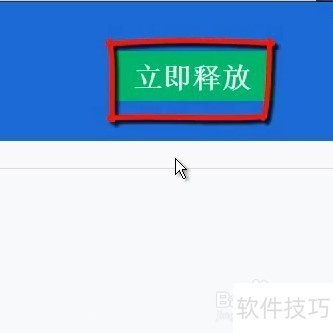
2、 弹出系统盘瘦身对话框以后,我们点击开始扫描。3扫描出来结果后,我们点击立即释放。
4、 再次回到垃圾清理界面,点击文件清理。
腾讯电脑管家功能多样,从卸载、基本使用到系统优化都有相应方法。掌握这些操作技巧,能让我们更好地利用这款软件来保障电脑安全、提升系统性能。