你是否在为无线网卡驱动的安装和适配而烦恼?今天介绍一款万能无线网卡驱动软件,它涵盖绝大多数笔记本无线网卡驱动,适用于多种系统。下面为你带来不同系统、不同机型的操作技巧。
win10无线网卡驱动怎么安装
1、 右键单击此计算机,然后单击属性

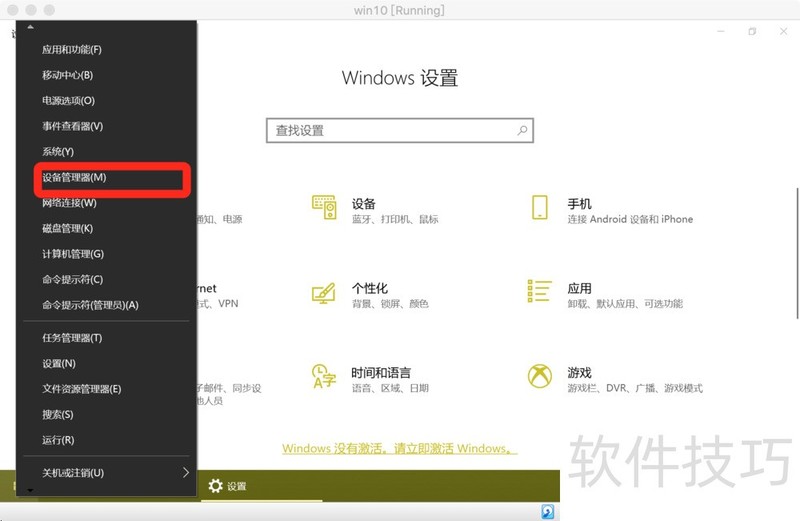
2、 单击设备管理器

3、 展开网络适配器
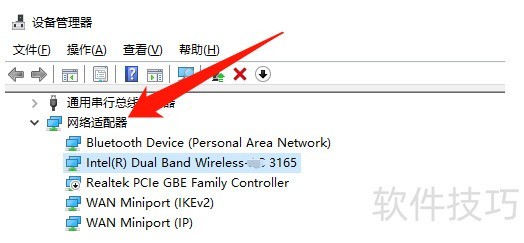
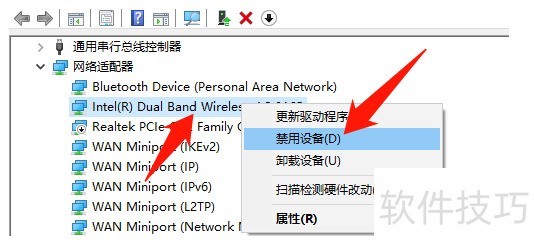
4、 右键单击Intel(R)Dual Band Wireless- * C 3165],单击[禁用设备(D)
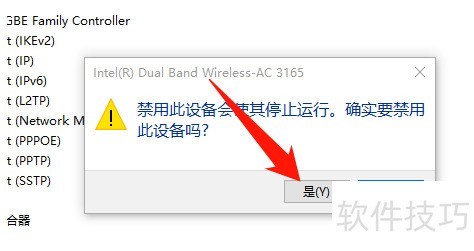
5、 在弹出的窗口提示框中,单击是(Y)按钮
Windows7系统无线网卡驱动安装方法
1、 Windows7系统无线网卡驱动安装方法步骤:插入无线网卡驱动光盘,找到:Autorun文件,左键双击:Autorun;

2、 在打开的无线网卡安装向导窗口,我们点击:自动安装;

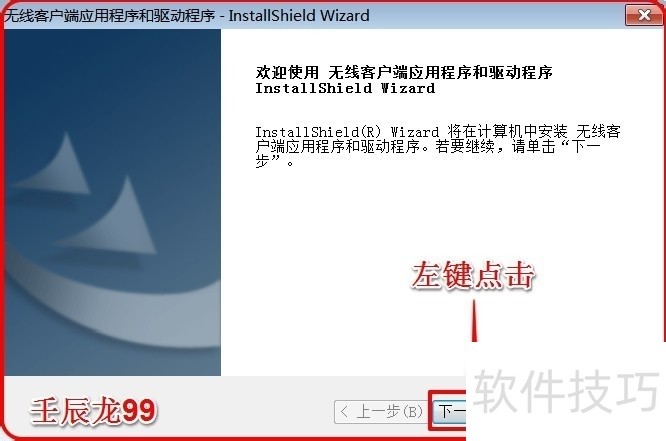
3、 在无线客户端应用程序和驱动程序窗口,我们点击:下一步;
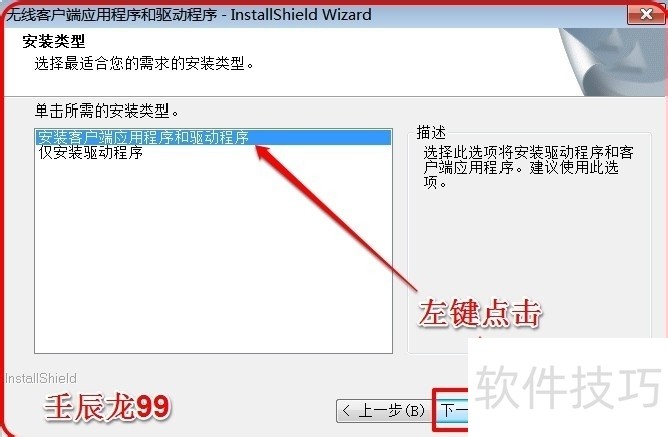
4、 在安装类型窗口,我们点击:安装客户端应用程序和驱动程序,再点击:下一步;
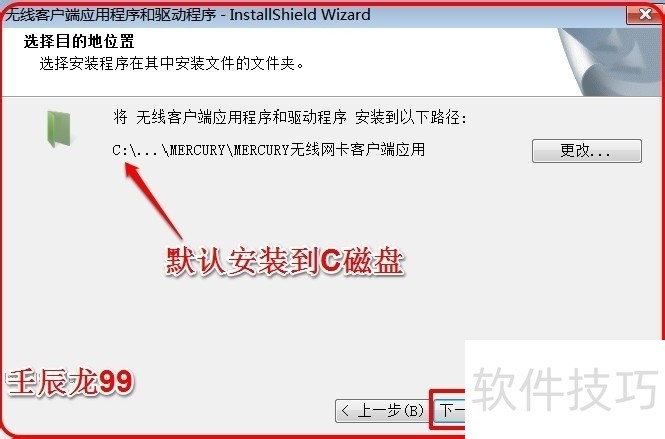
5、 在选择目的地窗口,我们默认安装到C盘(文件不大),再点击:下一步;
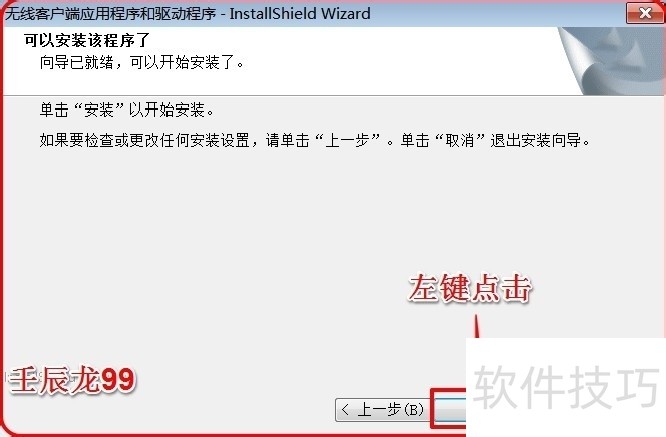
6、 在打开的安装窗口,我们点击:安装;
7、 正在安装程序;

8、 在Windows安全窗口,我们左键点击:始终安装此驱动程序软件(I);

9、 正在安装,稍作等待;
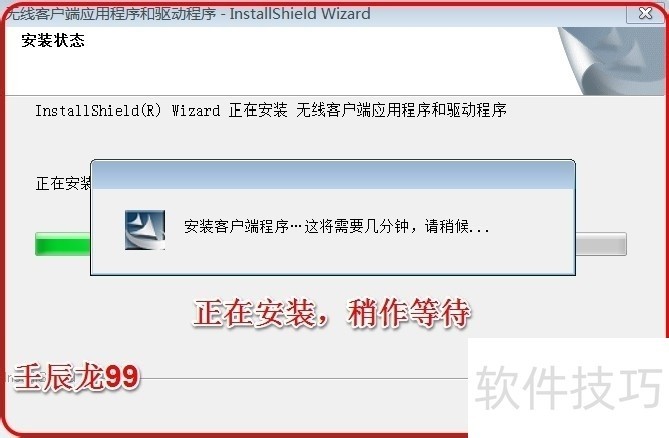
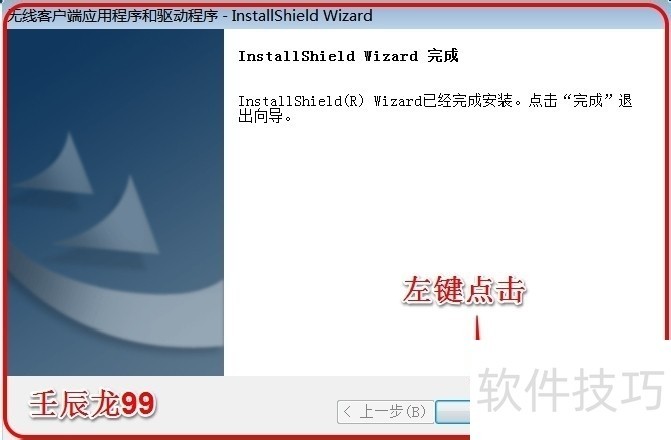
10、 无线网卡驱动安装完成,点击:完成;
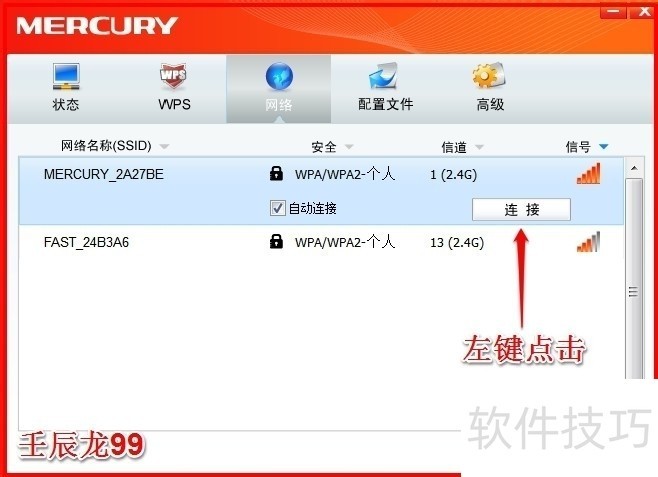
11、 在打开的窗口,我们左键点击:连接;
12、 我们在打开的请输入密码窗口,输入已经设置好了的密码,再点击确认;

13、 正在连接;

14、 无线网卡连接成功。

华硕笔记本如何下载无线网卡驱动(两种方法)
1、 确定华硕笔记本的机器型号,以及无线网卡的硬件ID.2进入官网。

3、 点击“服务支持”---更多详情

4、 输入机器型号--点击放大镜搜索

5、 在“驱动程序和工具软件”---“选择操作系统”
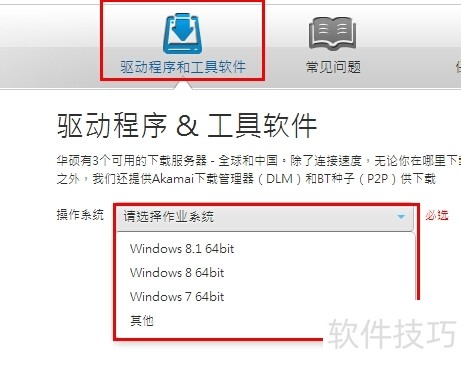
6、 根据硬件ID在网络上搜索,找到无线网卡驱动的生产厂家。

这款万能无线网卡驱动软件适用多种系统且包含绝大多数网卡驱动。文中介绍的操作技巧涵盖不同系统和机型,能为用户安装驱动提供有效指引。