在工作里,我们时常遇到需将图片文字转为Word文档的情形。这些图片有的是扫描得来,有的用相机拍摄,但均无法直接在电脑上编辑。只有当图片文字转换成Word后,才可方便地进行编辑处理。
1、 汉王PDF OCR8.1.03中文版(可将图片文字转换为Word文字)的安装方法如下:
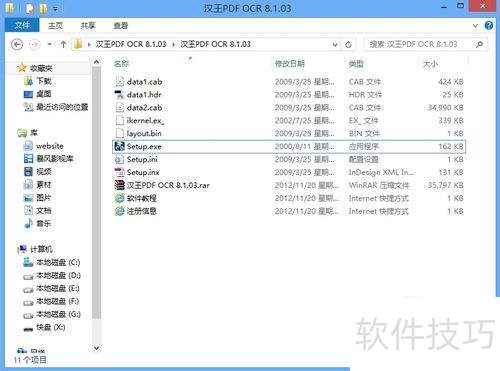
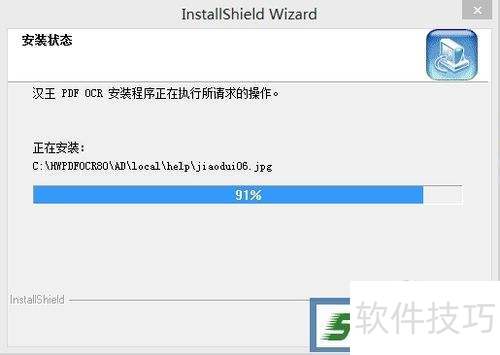
2、 下载软件解压后,图中为解压文件,双击Setup.exe,按默认设置完成安装。
3、 安装完成后,默认在桌面创建快捷方式。

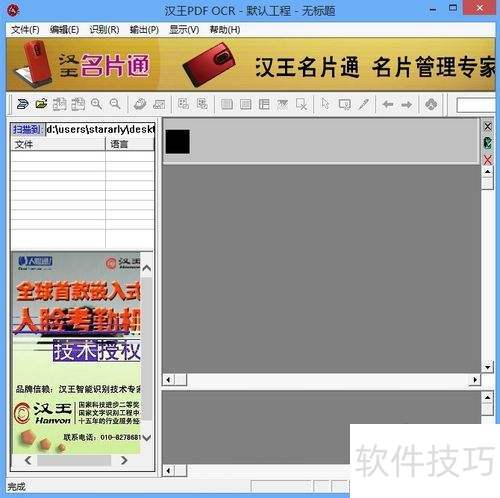
4、 双击桌面快捷图标运行程序。
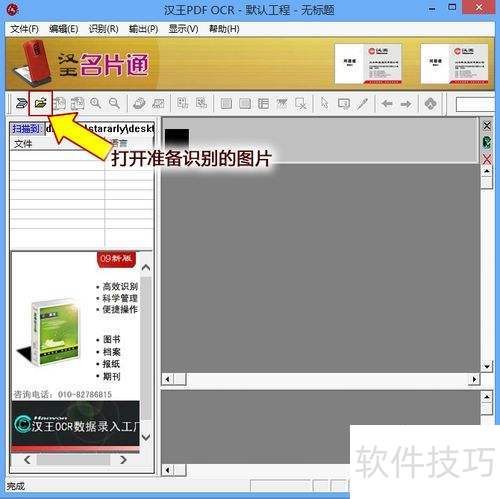
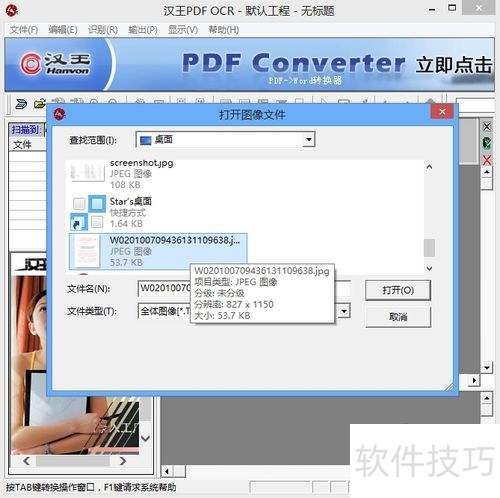
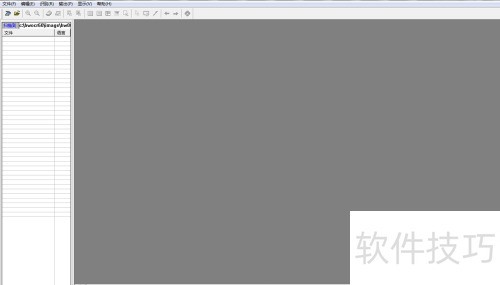
5、 导入后,左侧列表会显示图片,支持多张导入。选中图片时,右侧下半部分窗体将展示其内容。接着可用鼠标拖拽,选定需识别的区域。
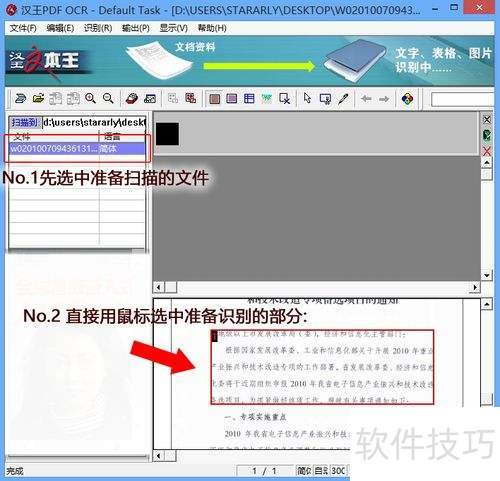
6、 选中要识别的部分,点击开始识别按钮,即可启动识别功能。
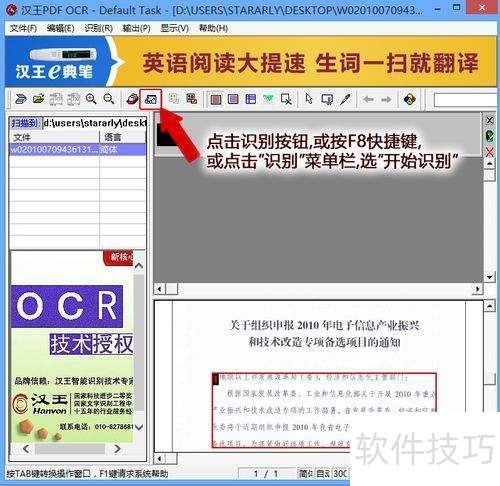
7、 选择开始识别后,状态如下所示:
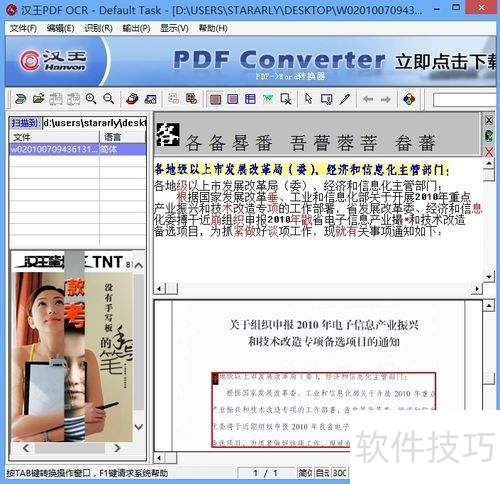
8、 点击识别后,内容虽已呈现,但因图片质量影响,可能存在错误。可对照参考栏,对识别内容进行细微调整和修改。
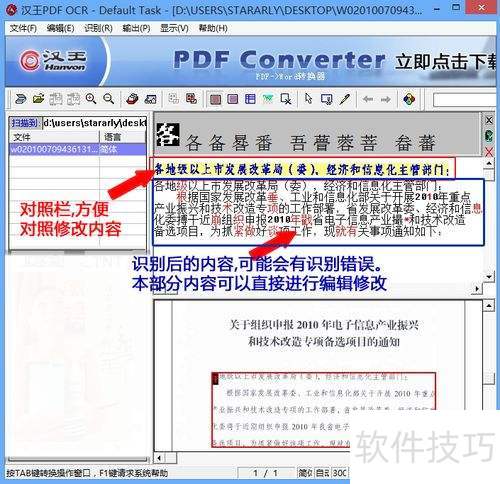
9、 依样修改对比
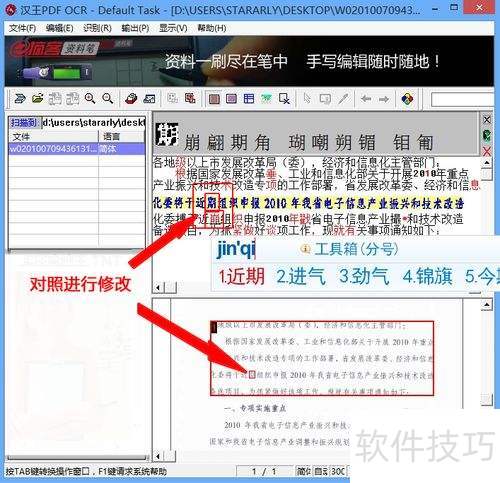
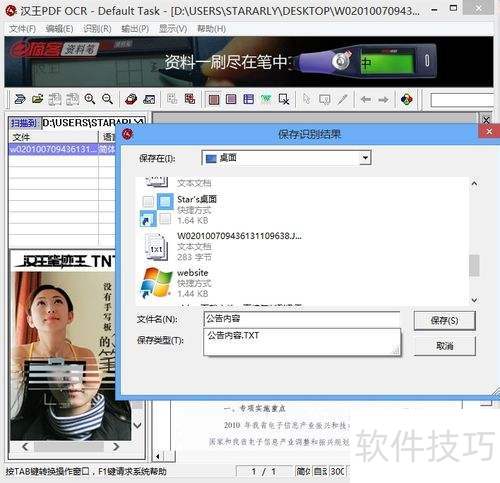
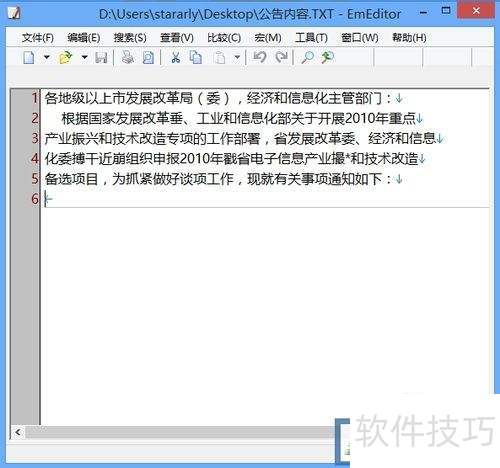
10、 识别出的内容如下,根据需要调整段落:
阅读剩余 0%
本站所有文章资讯、展示的图片素材等内容均为注册用户上传(部分报媒/平媒内容转载自网络合作媒体),仅供学习参考。
用户通过本站上传、发布的任何内容的知识产权归属用户或原始著作权人所有。如有侵犯您的版权,请联系我们反馈本站将在三个工作日内改正。