
spss如何录入原始数据
- 作者: 五速梦信息网
- 时间: 2026年06月18日 21:06
本文详细介绍如何在SPSS中输入原始数据。
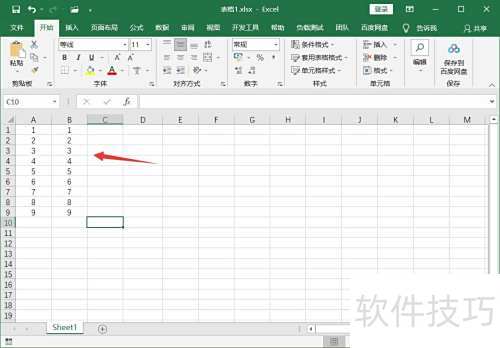
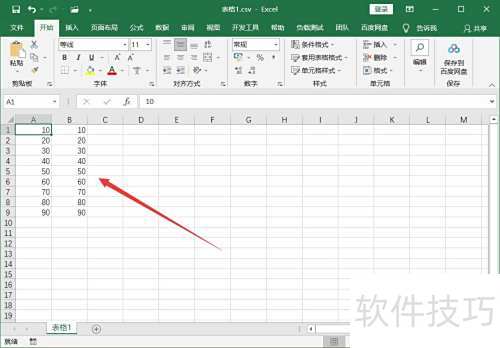
1、 打开Excel查看数据后,在SPSS中依次点击文件、导入数据,选择Excel格式导入。
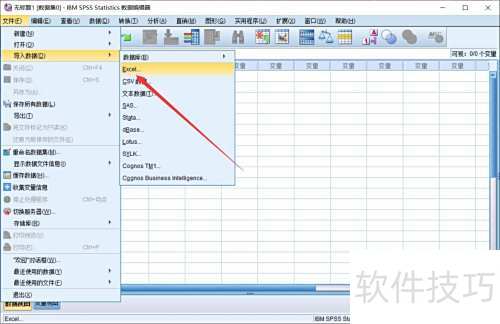
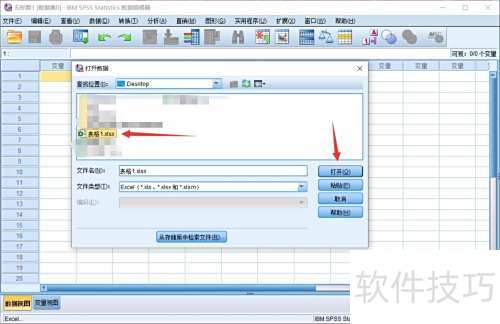
2、 选择Excel文件后,依次点击打开和确定按钮。
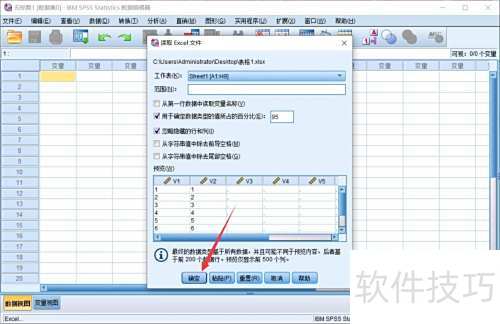
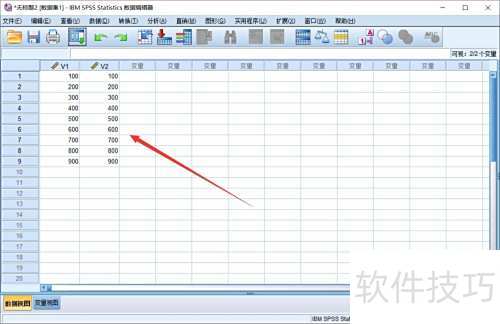
3、 导入的Excel数据会在数据视图界面中直接显示。
4、 在SPSS中依次点击文件、导入数据,选择CSV数据即可查看。
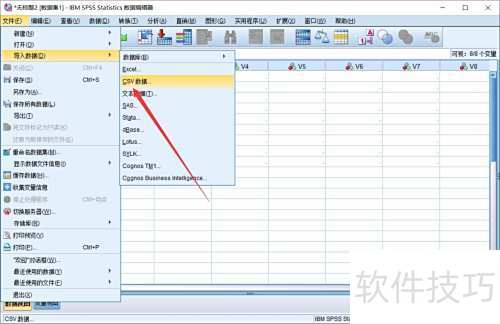
5、 选择CSV文件后,依次点击打开和确定按钮。
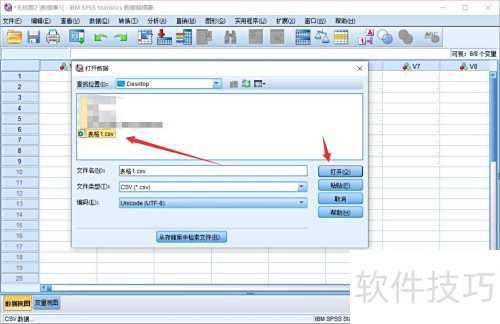
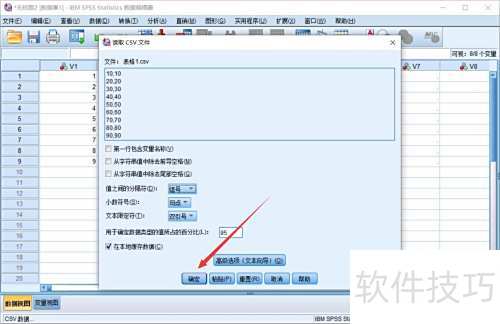
6、 在数据视图中可查看导入的CSV文件内容,导入前请确保关闭该文件,避免因占用导致失败。
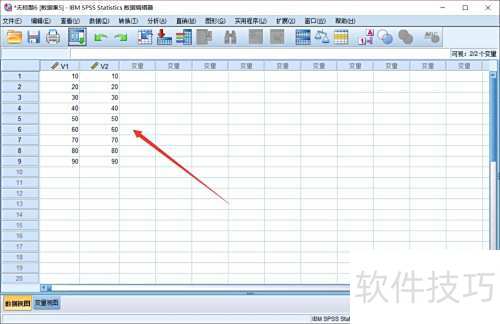
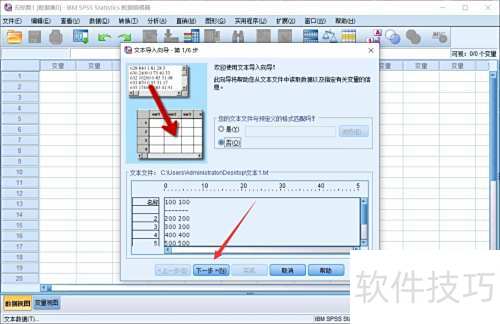
7、 查看txt文件后,在SPSS中依次点击文件、导入数据、文本数据即可完成操作。
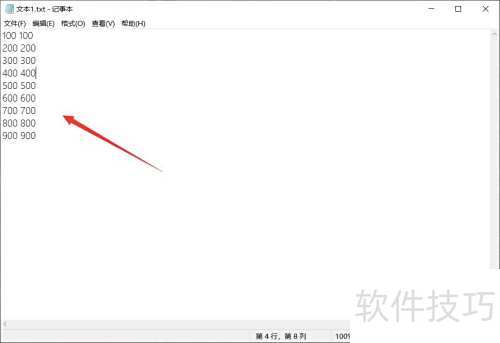
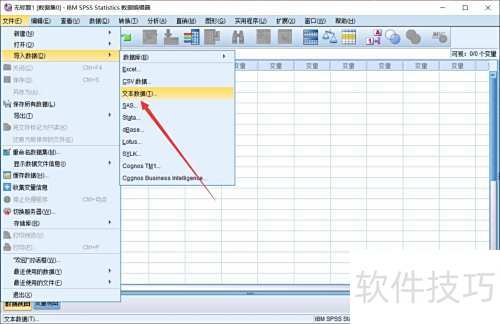
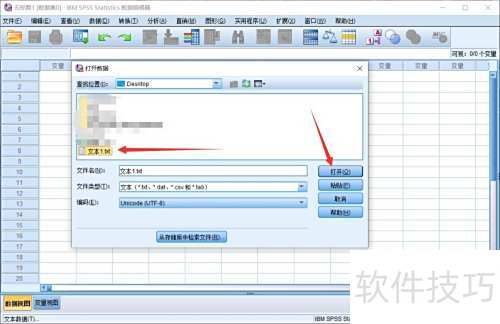
8、 选取文本文件后点击打开按钮。
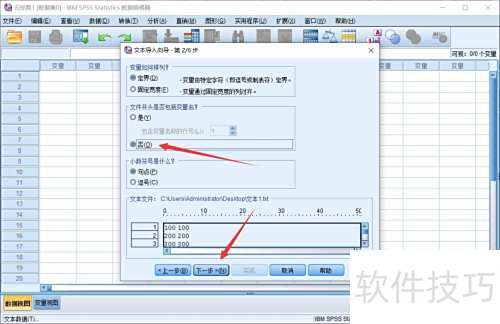
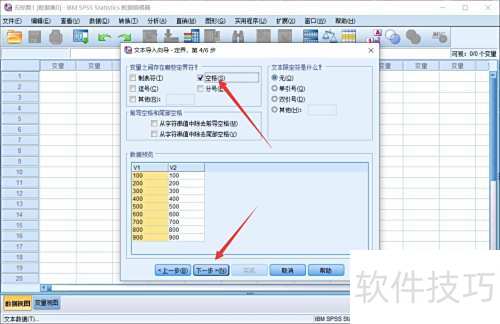
9、 依次点击下一步,首行是否含变量名及数据分隔符,依实际数据情况勾选即可。
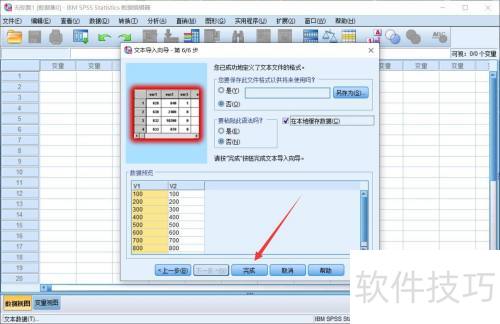
10、 点击按钮即可查看导入的文本内容。
- 上一篇: sha1校验工具下载
- 下一篇: ssd测速软件有哪些
相关文章
-

sha1校验工具下载
sha1校验工具下载
- 互联网
- 2026年06月18日
-

qqliaotian 对话框不能输入中文
qqliaotian 对话框不能输入中文
- 互联网
- 2026年06月18日
-

pptv怎么删除本地视频?pptv缓存文件在哪
pptv怎么删除本地视频?pptv缓存文件在哪
- 互联网
- 2026年06月18日
-

ssd测速软件有哪些
ssd测速软件有哪些
- 互联网
- 2026年06月18日
-

uTorrent Pro要如何启用uTorrent远程控制功能
uTorrent Pro要如何启用uTorrent远程控制功能
- 互联网
- 2026年06月18日
-
uTorrent去广告
uTorrent去广告
- 互联网
- 2026年06月18日







