
Photoshop CS6通道的作用
- 作者: 五速梦信息网
- 时间: 2026年06月18日 21:04
通道用于存储颜色信息和选区,可精确调整图像色彩与蒙版。
1、 启动Photoshop CS6,创建新图层作为操作起点。
2、 新建图层并填充黑色

3、 第三步:进入通道沫栗界面,选择红色通道。

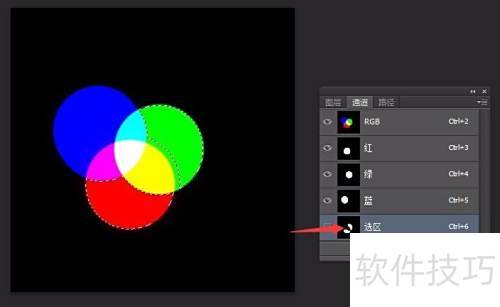
4、 第四步:选用画笔工具,将前景色设为白色,在画布上绘制一个圆形。此时观察RGB通道缩略图,可见圆形呈现明显的红色,说明画笔颜色越接近白色,对应通道的颜色就越鲜明,红、绿、蓝三通道均遵循此规律。
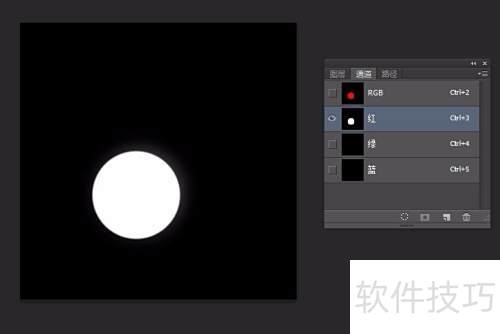

5、 用任意选区工具框选目标区域
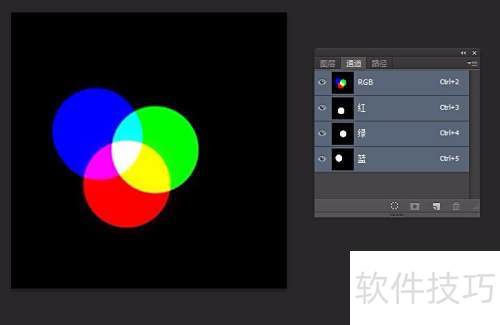
6、 点击选择菜单中的存储选区,在弹出的界面中输入名称后,点击确定即可完成保存。
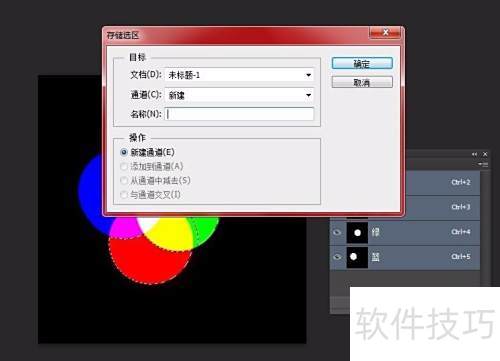
7、 第三步:此时新增的通道即为我们选定的区域。
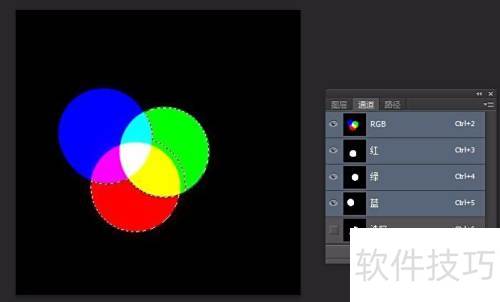
8、 第四步:按住CTRL键并左键点击缩略图,即可加载选区。
- 上一篇: Photoshop CS6怎么使用去色
- 下一篇: Photoshop7.0黑底白字
相关文章
-

Photoshop CS6怎么使用去色
Photoshop CS6怎么使用去色
- 互联网
- 2026年06月18日
-
Photoshop CS6下载安装教程
Photoshop CS6下载安装教程
- 互联网
- 2026年06月18日
-
PhotoShop图片合成
PhotoShop图片合成
- 互联网
- 2026年06月18日
-

Photoshop7.0黑底白字
Photoshop7.0黑底白字
- 互联网
- 2026年06月18日
-

Photoshop如何设置图像大小快捷动作
Photoshop如何设置图像大小快捷动作
- 互联网
- 2026年06月18日
-

QQ浏览器:功能操作全知道,这些技巧你得会!
QQ浏览器:功能操作全知道,这些技巧你得会!
- 互联网
- 2026年06月18日







