
GoogleChrome如何更改下载文件的路径
- 作者: 五速梦信息网
- 时间: 2026年06月18日 21:04

官方
软件介绍:谷歌浏览器是Google公司开发的网页浏览器。谷歌浏览器基于其他开放原始码软件所撰写,包括WebKit和Mozilla,目标是提升稳定性、速度和安全性,zol提供谷歌浏览器下载。
Google Chrome 浏览器能依据个人使用习惯调整下载文件的存放位置。只需点击设置按钮,选择下载内容,接着点击更改,挑选新的存放路径,即可轻松完成下载路径的修改设置。
1、 启动谷歌浏览器应用查看
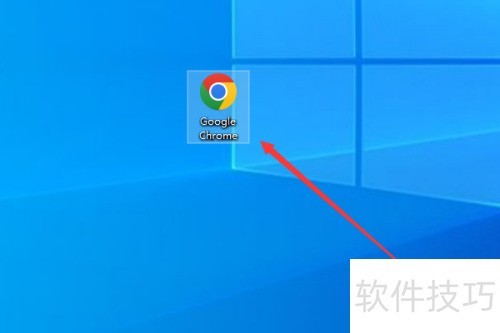
2、 双击Google Chrome图标,即可开启浏览器。
3、 挑选配置选项
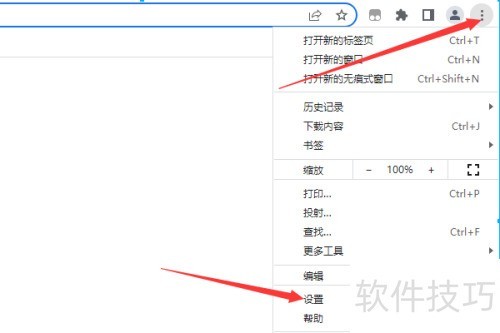
4、 点击浏览器右侧三点图标,在下拉菜单中选择设置选项。
5、 点此下载相关内容
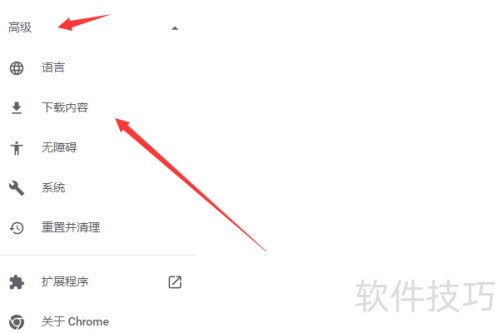
6、 在设置页面中,点击高级菜单下的下载内容选项。
7、 点此进行修改
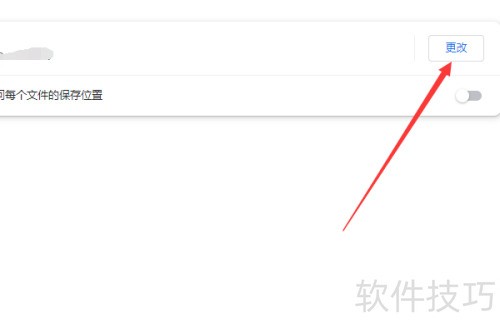
8、 在下载内容右侧点按修改按钮。
9、 选定道路行
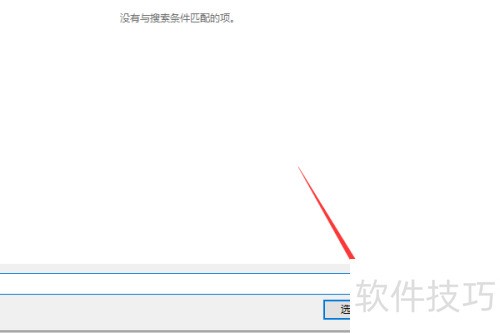
10、 在选择窗口里挑选目标存储路径,点击选择文件夹即可完成下载路径的更改操作。
文章标题:GoogleChrome如何更改下载文件的路径
文章链接:http://xiazai.zol.com.cn/jiqiao/333366.html
相关文章
-
Gaaiho PDF converter(文件处理工具) V3.2.0.0官方版 2.0.0官方版
Gaaiho PDF converter(文件处理工具) V3.2.0.0官方版 2.0.0官方版
- 互联网
- 2026年06月18日
-

GBA模拟器中文版下载
GBA模拟器中文版下载
- 互联网
- 2026年06月18日
-

Flash动画制作软件下载
Flash动画制作软件下载
- 互联网
- 2026年06月18日
-
GoogleChrome怎么删除历史记录?
GoogleChrome怎么删除历史记录?
- 互联网
- 2026年06月18日
-
HP(惠普)LaserJet 1020打印机驱动下载
HP(惠普)LaserJet 1020打印机驱动下载
- 互联网
- 2026年06月18日
-

IE浏览器软件下载 2024免费IE浏览器软件排行榜
IE浏览器软件下载 2024免费IE浏览器软件排行榜
- 互联网
- 2026年06月18日







