
DiskGenius:磁盘分区、数据恢复及多种操作技巧全解析
- 作者: 五速梦信息网
- 时间: 2026年06月18日 21:04
你是否在寻找一款强大的磁盘分区与数据恢复软件?DiskGenius就是这样一款工具。它支持GPT磁盘分区操作,还有坏道检测修复、恢复分区、硬盘修复等操作技巧,快来一起了解吧。
diskgenius坏道检测与修复
1、 打开电脑上的【diskgenius】软件。

2、 点击菜单栏中的【磁盘】选项。

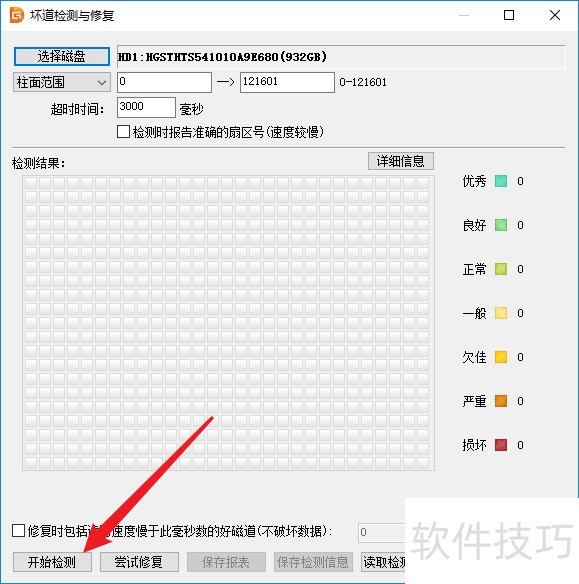
3、 点击菜单中的【坏道检测与修复】选项。

4、 点击【选择磁盘】按钮。

5、 选项要进行坏道检测和修复的硬盘。

6、 完成选择后,点击左下角的【开始检测】按钮。
diskgenius恢复分区教程
1、 在使用diskgenius恢复分区之前,要先下载软件可以在网络搜索

2、 如何下载使用,可参考一下的经验3打开软件

4、 在左侧找到要恢复分区的磁盘
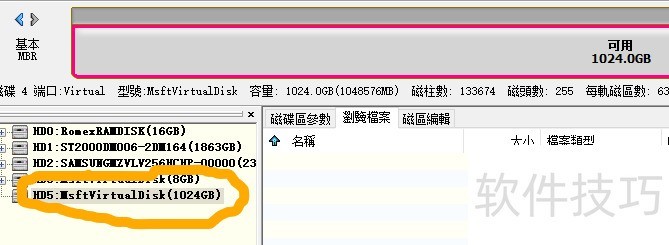
5、 右键选择 搜索已丢失的分区

6、 选择开始搜索
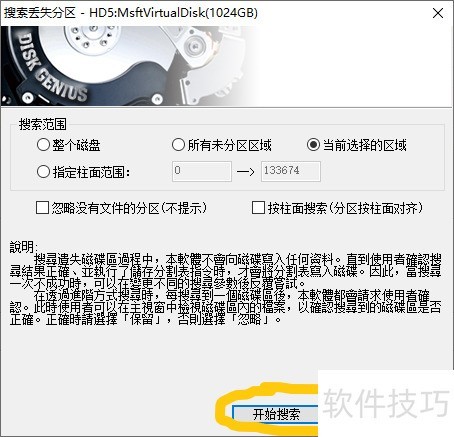
7、 选择开始搜索

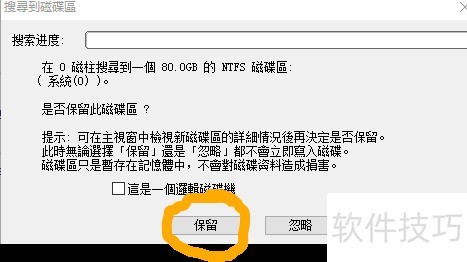
8、 如果搜索到分区,则会给出提示,询问我们是否保留
diskgenius怎么修复硬盘
1、 当进入到“多功能经典DOS工具菜单”时,我们需要运行的是“DiskGenius”工具,只需要在下方“A:>”的后面输入“d”后按回车键即可。
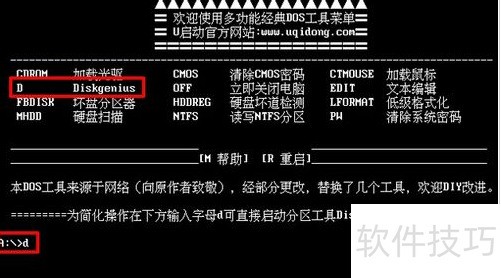
2、 运行DiskGenius工具后,选择需要检测与修复的磁盘分区后(可以直接选择系统盘或者整个磁盘),依次打开“硬盘”→“坏道检测与修复(Y)”。

DiskGenius是功能强大的磁盘分区和数据恢复软件,其在坏道检测修复、分区恢复、硬盘修复等方面有着独特操作技巧,掌握这些能让我们更好地进行磁盘管理与数据维护。
- 上一篇: DiskGenius:磁盘分区、数据恢复及多种操作技巧全知道
- 下一篇: EDA电路设计软件下载
相关文章
-
DiskGenius:磁盘分区、数据恢复及多种操作技巧全知道
DiskGenius:磁盘分区、数据恢复及多种操作技巧全知道
- 互联网
- 2026年06月18日
-

DWG文件查看器下载
DWG文件查看器下载
- 互联网
- 2026年06月18日
-

CorelDRAW X8中如何修改单位
CorelDRAW X8中如何修改单位
- 互联网
- 2026年06月18日
-

EDA电路设计软件下载
EDA电路设计软件下载
- 互联网
- 2026年06月18日
-

EmEditor怎么关闭找到的字符串
EmEditor怎么关闭找到的字符串
- 互联网
- 2026年06月18日
-

Excel密码破解工具下载
Excel密码破解工具下载
- 互联网
- 2026年06月18日







