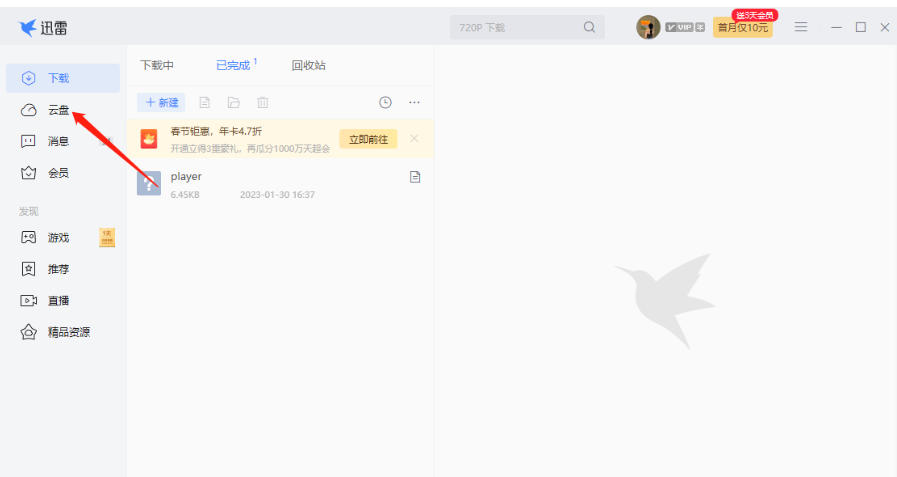
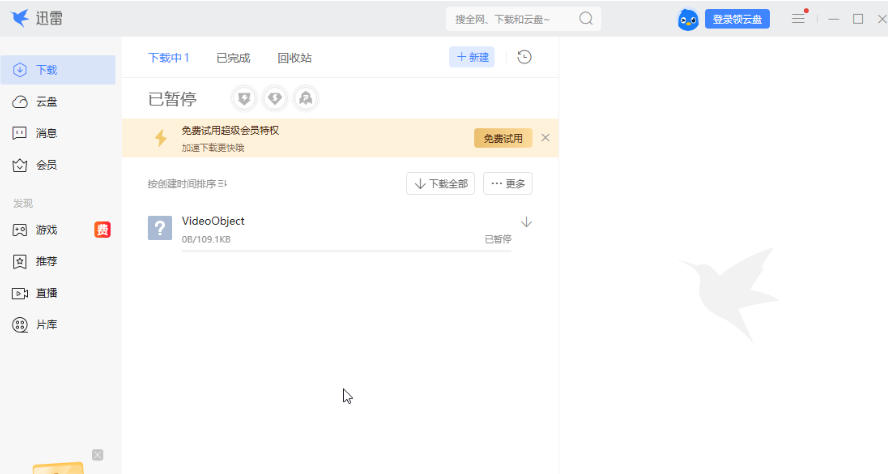
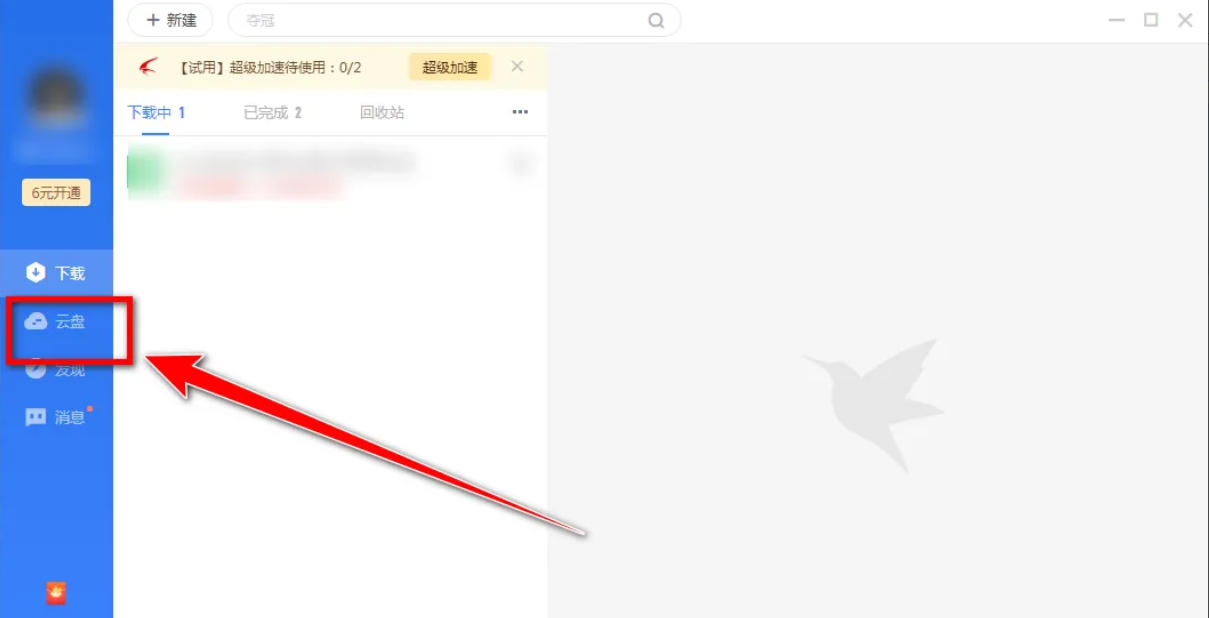
迅雷云盘 12.4.9.3916
- 作者: 五速梦信息网
- 时间: 2026年06月18日 05:13
官方版是款由迅雷为大家呈现的资源存储与分享终端。迅雷网盘正式版可以满足您存储文件、分享资源、探求兴趣的需求——创建各类型主题,满足不同权限的管理分享需求。迅雷网盘中还有着存储、点播、分享、下载、文件预览等多种功能。华军软件园提供迅雷网盘的下载服务,欢迎大家前来下载使用!
<img src="https://img.onlinedown.net/download/202507/142358-687f2e7ea0fb6.jpg" alt="迅雷云盘截图" title="迅雷云盘电脑版"/>
<p>
	迅雷网盘用户社区
</p>
<p>
迅雷网盘用户社区
</p>
<p>
	迅雷网盘软件特色
</p>
<p>
迅雷网盘软件特色
</p>
下载速度快:依托迅雷强大的下载技术,迅雷云盘能够提供高速的文件上传和下载服务,尤其适合大文件的传输。
多平台支持:迅雷云盘支持Windows、Mac、iOS、Android等多个平台,用户可以在不同设备上无缝切换,随时随地访问和管理自己的文件。
存储空间灵活:迅雷云盘为用户提供了基础免费存储空间,并支持用户通过购买扩展存储空间以满足更大的需求。
用户体验良好:迅雷云盘界面设计简洁,操作逻辑清晰,用户即使没有太多技术背景,也能快速上手。同时,迅雷云盘还提供了多种语言版本,方便不同地区的用户使用。
迅雷网盘软件功能
文件存储与管理:
用户可以上传各种类型的文件,包括文档、图片、视频、音频等,支持多种文件格式。
提供文件分类、标签管理等功能,方便用户高效管理和查找文件。
支持批量上传、下载、删除和移动文件,提高操作效率。
内置智能搜索功能,用户可以通过关键词快速找到所需文件。
在线视频播放:
支持多种视频格式的在线播放,用户无需下载即可在线观看视频文件。
提供高清播放选项,确保视频播放的质量。
文件分享与协作:
用户可以生成分享链接,将文件分享给他人,方便快捷。
分享时可设置访问权限,如仅查看、可下载等,确保文件安全。
支持多人协作编辑和查看文件,适合团队协作场景。
自动备份与同步:
支持自动备份电脑或手机上的文件,防止数据丢失。
提供多设备同步功能,用户可以在不同设备间无缝切换,随时随地访问和管理文件。
支持文件的历史版本管理,用户可以随时恢复到之前的版本。
安全保障:
采用多重加密技术保护用户数据的安全,确保文件在传输和存储过程中的安全性。
提供权限控制功能,用户可以对文件和文件夹设置访问权限,确保只有授权人员可以访问。
支持多重身份验证,增加账户的安全性。
<p>
	迅雷网盘安装步骤
</p>
<p>
迅雷网盘安装步骤
</p>
1、在华军软件园将迅雷网盘下载下来,并解压到当前文件夹中,点击其中的XunLeiWebSetup_hjrj.exe应用程序,进入安装向导界面,接着点击文件夹图标。
<img src="https://img.onlinedown.net/download/202108/091756-612d8344c26f9.png" alt="迅雷云盘截图" title="迅雷云盘pc版" width="450" height="262" align=""/>
2、选择软件安装位置界面,华军小编建议用户们安装在D盘中,选择好安装位置点击安装。
<img src="https://img.onlinedown.net/download/202108/091805-612d834d25385.png" alt="迅雷云盘截图" title="迅雷云盘电脑版下载" width="450" height="271" align=""/>
3、迅雷网盘安装结束,就可以直接使用了。
<img src="https://img.onlinedown.net/download/202108/091821-612d835d2c27d.png" alt="迅雷云盘截图" title="迅雷云盘电脑版下载安装" width="450" height="289" align=""/>
<p>
	迅雷网盘使用方法
</p>
<p>
迅雷网盘使用方法
</p>
打开种子文件的方法
首先,打开迅雷网盘。
然后,点击右上角的“主菜单”按钮。
<img src="https://img.onlinedown.net/download/202108/091835-612d836b26fe0.png" alt="迅雷云盘截图" title="迅雷云盘官网" width="414" height="181" align=""/>
然后,在下拉菜单中,点击“设置中心”。
<img src="https://img.onlinedown.net/download/202108/091840-612d8370c856b.png" alt="迅雷云盘截图" title="迅雷云盘在线使用网页版" width="357" height="270" align=""/>
接着点击左侧的“基本设置”。
<img src="https://img.onlinedown.net/download/202108/091846-612d8376d2528.png" alt="迅雷云盘截图" title="迅雷云盘下载" width="394" height="242" align=""/>
最后,在“BT关联”中,勾选“下载种子文件后自动打开新建面板”即可。
<br/>
<img src="https://img.onlinedown.net/download/202108/091852-612d837c85c7e.png" alt="迅雷云盘截图" title="迅雷云盘在线使用" width="336" height="212" align=""/>
<br/>
<p>
	<strong>迅雷云盘怎么免费解压?</strong>
</p>
<p>
	本地解压:登录云盘后,下载压缩文件到电脑或手机,使用 7-Zip、WinRAR 等免费工具直接解压。手机端可在迅雷 APP 的下载管理界面,选中文件后点击「解压缩(压缩文件查看器)」(部分功能可能需临时会员试用)。
</p>
<p>
	在线工具:将文件生成共享链接,粘贴到 Zipansion 等第三方在线解压网站处理(注意文件大小限制)。
</p>
<p>
	<strong>迅雷云盘如何下载到本地?</strong>
</p>
<p>
	直接操作:登录云盘后,勾选文件点击「下载」按钮,选择存储路径即可。普通用户下载速度受资源热度影响,部分情况下可达 2-5MB/s。
</p>
<p>
	加速技巧:优先选择热门资源,关闭其他占用带宽的程序;若需稳定高速,可开通会员使用专属通道。
</p>
<p>

</p>
<p>
	<strong>迅雷云盘电脑版提示当前下载目录无法写入数据,请尝试下载到其他目录怎么办</strong>
</p>
<p>
	一、手动更换储存路径
</p>
<p>
	1、点击迅雷云盘客户端右上角的 “三” 形菜单按钮,依次选择 “设置”---“下载设置”,找到 “下载目录” 选项后,将保存路径修改为其他可用目录
</p>
<p>
	2、修改完成后,重新添加下载任务并确认是否仍出现相同提示信息
</p>
<p>
	<img src="https://img.onlinedown.net/download/202509/171332-68d1133c1745d.png" alt="迅雷云盘截图" title="迅雷云盘怎么使用"/>
</p>
<p>
	二、确认储存位置的磁盘有 “写入” 权限
</p>
<p>
	右键点击对应磁盘,选择 “属性” 并切换到 “安全” 选项卡,找到当前登录的用户名,查看是否拥有 “写入” 权限;若未勾选,点击面板中的 “编辑” 按钮,勾选 “允许写入” 权限并保存即可(建议优先选择非系统盘或非受限制文件夹)
</p>
<p>
	<img src="https://img.onlinedown.net/download/202509/171341-68d11345365b6.png" alt="迅雷云盘截图" title="迅雷云盘软件下载"/>
</p>
<p>
	<strong>迅雷云盘电脑版怎么查看下载记录</strong>
</p>
<p>
	1、在迅雷云盘客户端中,点击右上角的 “...” 按钮展开菜单,选择 “下载记录” 选项,即可进入界面查看详细下载记录
</p>
<p>
	2、网页查看
</p>
<p>
	通过浏览器登录迅雷官方网站(www.xunlei.com),进入 “下载记录” 页面,即可查看账号下所有未删除的历史下载记录
</p>
<div>
	<img src="https://img.onlinedown.net/download/202509/171348-68d1134cebf6f.png" alt="迅雷云盘截图" title="迅雷云盘怎么样"/>
</div>
<p>
	迅雷网盘常见问题
</p>
<p>
迅雷网盘常见问题
</p>
<strong>问:迅雷网盘有哪些功能?</strong>
答:迅雷网盘可以满足您存储文件、分享资源、探求兴趣的需求——创建各类型主题(公开主题、问题访问、申请访问、私有主题)满足不同权限的管理分享需求...
<strong>问:迅雷网盘空间到期后会不会回收?</strong>
已使用的空间,到期不会回收。但未使用的空间,到期后会回收。存在空间上的资源不会被删除,并且仍可消费,但属降级消费(即不可享受如极速云播、高清画质等会员专属的特权),并且上传资源时,也会评估在用户身份对应的空间范围内进行操作及提示。
<strong>问:迅雷网盘空间怎么清空?文件删除了空间大小还是不变?</strong>
文件删除后是在回收站里的,需要在回收站里完全删除文件后空间才能恢复。注:回收站文件保存有时间限制,超级会员30天,白金会员15天,非会员10天。
<p>
	迅雷网盘注意事项
</p>
<p>
迅雷网盘注意事项
</p>
<strong> </strong><strong>迅雷云盘</strong><strong>目前已与迅雷下载合二为一,所以本页面提供的是迅雷下载包。</strong>
- 可能是由于网络带宽有限或网络拥堵引起的。
- 解决方案:升级网络带宽、调整网络拓扑结构,或合理分配网络资源,对上传和下载任务进行调度。
2. 数据同步失败:
- 数据同步是确保多个设备之间文件内容一致性的关键。
- 解决方案:确保网络连接稳定,检查所使用的同步算法是否可靠,并定期进行数据备份。
3. 数据安全性问题:
- 云盘服务通常将数据存储在云端,因此数据安全性至关重要。
- 解决方案:选择可靠的云盘供应商,确保其具备先进的安全防护措施,并定期对数据进行备份和恢复测试。使用加密技术对文件进行加密,以增强数据的安全性。
4. 云盘服务不可用:
- 正常运作的云盘应该具备高可用性,即随时可访问和使用。
- 解决方案:选择具备冗余部署的云盘解决方案,确保数据可以在多个节点之间进行备份同步。定期进行系统维护、升级和优化,预防可能出现的故障。
5. 迅雷云盘打不开:
- 可能由版本未更新、网络不稳定、服务器异常或系统不兼容导致。
- 解决方案:
- 更新迅雷云盘到最新版本。
- 检查网络连接,使用稳定的网络环境或尝试更换网络。
- 检查迅雷云盘服务器状态,等待服务器恢复正常或联系客服。
- 升级操作系统或调整迅雷云盘版本以适应系统。
<p>
	迅雷云盘同类软件对比
</p>
<p>
迅雷云盘同类软件对比
</p>
115网盘是一款非常方便的一个存储及下载工具。115网盘可以为用户提供丰富的资源下载,115网盘支持批量上传下载。视频、图片、文件、通讯录等都可以安全放到115网盘,再也不用害怕丢失了,而且登录115网盘即可快速获取存放的文件,而且支持多台电脑同时同步。
百度云管家是百度网盘pc版的一种称呼,百度网盘是一款由百度出品的免费云产品服务,我们可以使用百度网盘进行文件上传、下载、分享、管理等功能。百度网盘
还可以支持文件加密分享,在线播放视频、图片,第三方应用扩展等功能。使用百度网盘轻松节省本地空间,防止文件丢失。
<p>
	迅雷云盘更新日志
</p>
<p>
迅雷云盘更新日志
</p>
将bug扫地出门进行到底
优化用户反馈的问题,提升细节体验
- 上一篇: 迅雷游戏盒子 1.0.34
- 下一篇: 迅雷云盘怎么查看别人分享文件