
迅捷音频转换器MAC版 1.5.1.0
- 作者: 五速梦信息网
- 时间: 2026年06月18日 05:13
迅捷音频转换器Mac版是一款高效易用的音频转换器,支持常用音频格式互相转换,可快速实现各种音频文件的格式转换操作。
迅捷音频转换器MAC版软件特色
1、音频格式转换
支持9种音频格式向MP3、WAV、FLAC、ACC、OGG等主流格式转换
2、文件批量操作
一键式拖拽多个文件到视频编辑面板处即可添加多个文件,点击“开始”按钮全部已上传文件即可一次性完成编辑
迅捷音频转换器MAC版使用方法
1.打开迅捷音频转换器MAC版,点击添加文件按钮将对应音频上传至软件。
<img src="http://img.onlinedown.net/20210615/60c85cece4121.png" alt="迅捷音频转换器MAC版截图" width="600" height="346"/>
2.文件上传成功后,可选择需要的输出格式,如果对音频中的质量和声道也有要求的话,可根据实际需求进行设置。
<img src="http://img.onlinedown.net/20210615/60c85cf5d3843.png" alt="迅捷音频转换器MAC版截图" width="600" height="343"/>
3.最后点击转换按钮,稍作等待,音频文件的格式就转换好了。
<img src="http://img.onlinedown.net/20210615/60c85cfef1a31.png" alt="迅捷音频转换器MAC版截图" width="600" height="343"/><br/>
<div align="left">
	<p>
		<strong>常见问题</strong>
	</p>

	如何转换音频格式?
	<p>
		打开迅捷音频转换器软件,点击“添加文件”按钮将需要转换的音频文件上传到软件界面中。在软件界面中,找到并点击齿轮按钮进入音频格式设置界面。选择需要转换的音频格式(如MP3、WAV等),并确认选择的目标格式。最后点击“全部转换”按钮,软件将开始进行音频格式转换。
	</p>
	<p>
		转换后的音频声道与原音频不一致怎么办?
	</p>
	<p>
		这可能是因为在音频转换设置参数时选择了错误的声道选项。用户可以重新转换一次,并在声道选项中选择“与原音频一致”以确保声道一致。
	</p>
</div>
迅捷音频转换器MAC版更新日志
1. 优化的脚步从未停止!
2. 更多小惊喜等你来发现~
- 上一篇: 迅捷音频编辑软件 1.0 官方版
- 下一篇: 迅雷 5.20 iPad版
相关文章
-
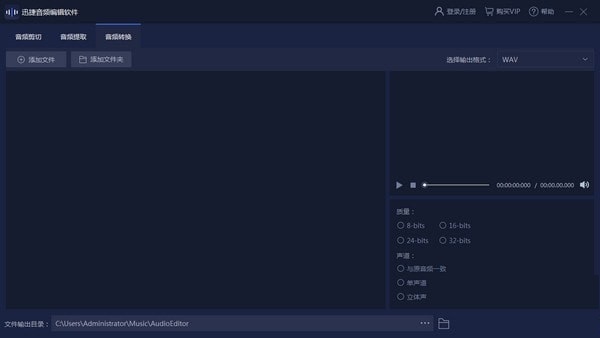
迅捷音频编辑软件 1.0 官方版
迅捷音频编辑软件 1.0 官方版
- 互联网
- 2026年06月18日
-
迅捷压缩软件 1.7.5
迅捷压缩软件 1.7.5
- 互联网
- 2026年06月18日
-
迅捷压缩 1.7.5
迅捷压缩 1.7.5
- 互联网
- 2026年06月18日
-
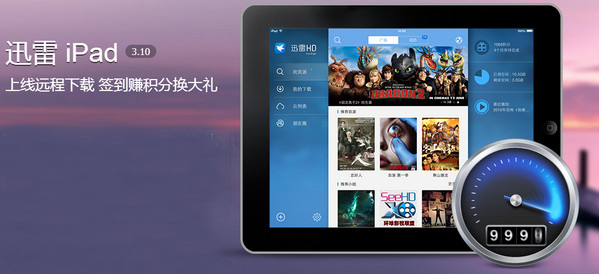
迅雷 5.20 iPad版
迅雷 5.20 iPad版
- 互联网
- 2026年06月18日
-

迅雷 8.38.2.9932
迅雷 8.38.2.9932
- 互联网
- 2026年06月18日
-

迅雷11怎么开启迅雷P2P加速功能 迅雷11开启迅雷P2P加速功能的方法
迅雷11怎么开启迅雷P2P加速功能 迅雷11开启迅雷P2P加速功能的方法
- 互联网
- 2026年06月18日







