
秀米编辑器如何提取格式
- 作者: 五速梦信息网
- 时间: 2026年06月18日 05:12
所在位置:
首页 — 教程攻略 — 教程 — 电脑软件教程
—
秀米编辑器...
秀米编辑器如何提取格式-秀米编辑器提取格式的方法

秀米编辑器-v1.1.8
立即下载
软件介绍: 秀米编辑器是一款专业的在线文章编辑器,尤其专注于微信公众号图文排版与H5页面制作。它提供海量...
很多人不知道秀米编辑器如何提取格式?今日为你们带来的文章是秀米编辑器提取格式的方法,还有不清楚小伙伴和小编一起去学习一下吧。
第一步:在秀米主页中,点击【我的秀米】(如图所示)。

第二步:在个人界面中,选择一个项目并点击,或者点击新建图文(如图所示)。

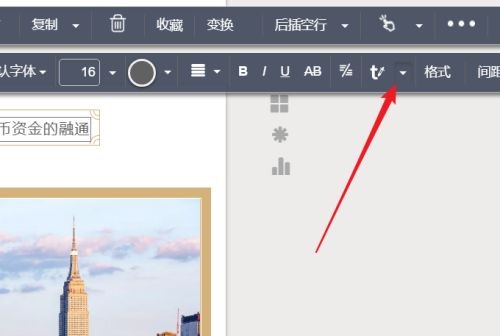
第三步:在编辑界面中,选择一个格式并点击【下拉符号】。一定要将光标放在文字后面,才会出现这个列表(如图所示)。
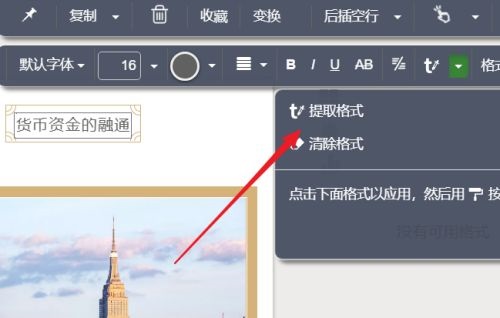
第四步:在出现的选项中,点击【提取格式】即可(如图所示)。
以上就是小编给大家带来的秀米编辑器如何提取格式的全部内容,希望能够帮助到大家哦。
- 上一篇: 秀米编辑器 v1.1.8
- 下一篇: 秀米编辑器怎么在图片上加文字









