
小米WiFi 5.9.7
- 作者: 五速梦信息网
- 时间: 2026年06月18日 05:09
小米随身WiFi是小米推出的一款便携式无线路由器设备。用户首次使用时需简单驱动,之后即可即插即用,轻松将电脑的有线网络转换为免费的WiFi热点。它能有效解决台式机等无无线网卡设备的上网难题,并为手机、平板、笔记本电脑等终端提供稳定的无线网络共享。其小巧便携的设计与简易的操作,使其成为学生、办公及家庭用户实现多设备便捷联网的实用解决方案。喜欢小米WiFi的朋友快来华军软件园下载体验吧!
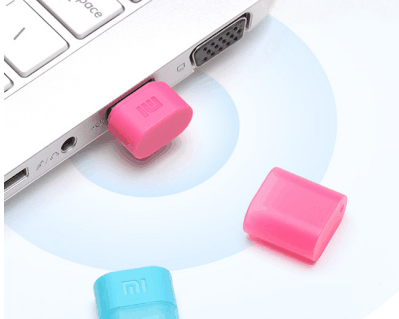
便携性:体积小巧,重量轻,可轻松放入口袋或挂在钥匙扣上,随身携带无负担。
操作简单:界面简洁直观,初次使用只需下载安装驱动和App,即可快速上手。
功能丰富:集网络共享、文件管理、远程控制于一体,满足多样化需求。
性价比高:价格亲民(通常售价19.9元),是解决多设备上网问题的经济之选。
小米随身WiFi功能
家庭网络共享:在宿舍、酒店或家中,通过小米随身WiFi将电脑网络共享给手机、平板等设备,节省流量费用。
移动办公:出差或旅行时,利用酒店或公共场所的网线,通过小米随身WiFi创建WiFi热点,满足多设备上网需求。
文件传输:通过共享盘功能,在移动设备与电脑间快速传输文件,无需数据线或第三方工具。
老旧设备升级:将无线网卡模式的小米随身WiFi插入无WiFi功能的台式电脑,使其具备无线联网能力。
小米随身wifi常见问题
win10无法创建使用小米随身WiFi的处理方法?
1、打开小米WiFi的安装位置,找到netr28ux.inf,找到后,双击文件安装。
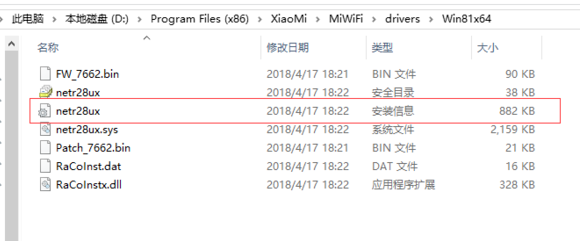
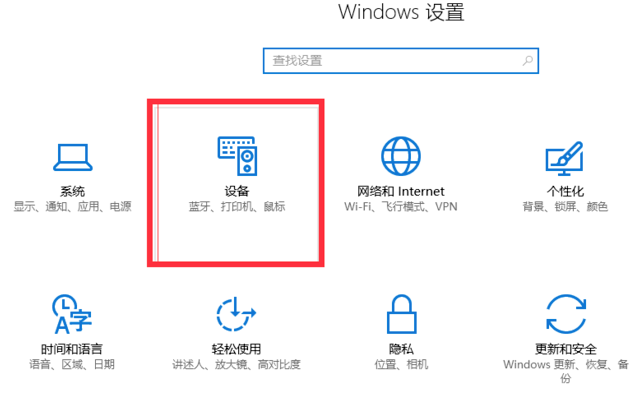
2、安装netr28ux.inf完成后,点击电脑左下角的开始,选择控制面板,打开控制面板后点击【设备】选项。
3、打开设备后,查看是否将小米随身wifi的硬件是否被电脑识别。
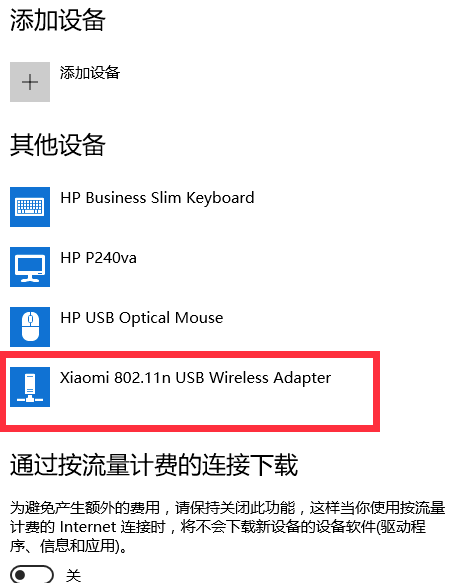
4、然后重启小米随身WiFi
小米wifi怎么接收无线网?
小米随身wifi能发射wifi信号,也可以接收wifi信号。小米wifi接收无线网方法:
1、将小米随身wifi插入一台能够上网的电脑上。
2、在电脑上下载、安装小米随身wifi专用的驱动程序。
3、安装完成后,打开驱动程序,将小米随身wifi的工作模式切换为无线网卡模式,电脑就可以通过小米随身wifi接收无线网络信号了。
小米随身WiFi如何转为网卡功能?
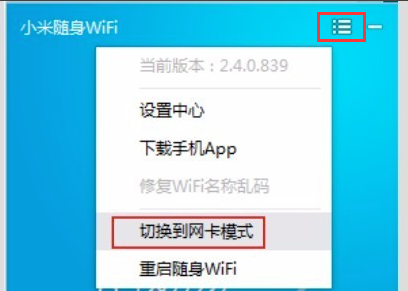
1、打开在本站下载的小米随身WiFi,打开软件后,点击软件顶部的三个横杠图标。在弹出的选项中点击【切换到网卡模式】。
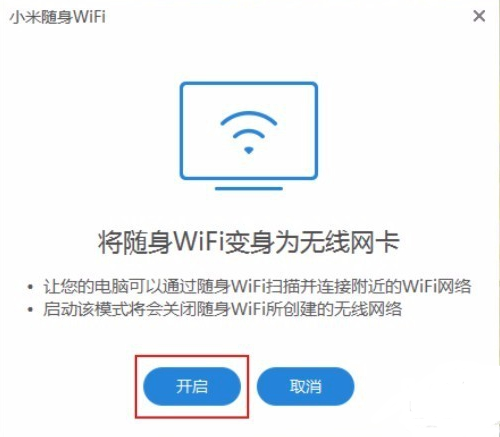
2、然后提示您随身WiFi变身为无线网卡,点击【开启】就可以了。
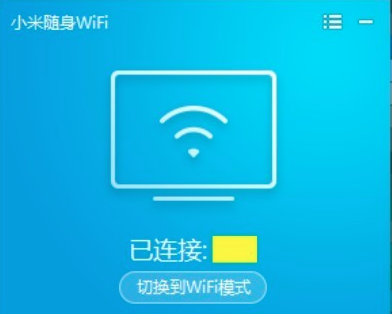
3、你耐心等待一会。完成后你会看到“切换到WiFi模式”说明切换成功。
小米随身WiFi更新日志
1、支持小米账号绑定云U盘,数据随身携带更安全
2、全新的云U盘界面,可以按类别浏览文件,更加贴心
3、支持切换无线网卡模式,电脑可以通过随身WiFi扫描并连接附近的WiFi网络
4、优化了设备管理界面的默认显示策略
5、提升了打开设备管理展示设备信息的速度
6、修复了主界面与设置界面隐藏密码不同步的问题
7、修复了苹果设备重连时设备名称恢复为默认的问题
- 上一篇: 小猫停车 8.2.7
- 下一篇: 小米超神 电脑版 v1.45.1








