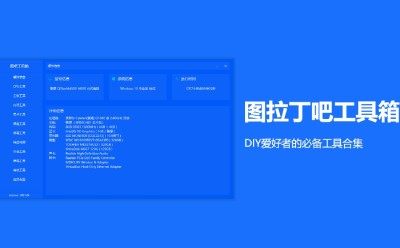
是一个绿色的硬件检测工具合集,全名图拉丁吧硬件检测工具箱,专为图钉及所有DIY爱好者制作。图吧工具箱官方版打包了常用的硬件检测与系统维护等工具,纯绿色、无需安装,是DIY爱好者的必备工具合集。图吧工具箱集成硬件检测、系统维护工具,支持 CPU-Z、GPU-Z 等专业工具,提供硬件信息查询、性能测试、驱动管理等功能。其体积仅 0.5MB,无需安装,适用于 Windows 系统,免费开源且无广告,适合 DIY 爱好者和普通用户进行电脑验机、故障排查及性能优化。需注意部分杀毒软件可能误报内置激活工具。
华军软件园为您提供图吧工具箱官方版下载。
<img src="https://img.onlinedown.net/download/202512/163205-69490205cc320.jpg" alt="图吧工具箱截图"/>
图吧工具箱常见问题
图吧工具箱常见问题
<strong> </strong><strong>1.图吧工具箱使用浏览器或群文件怎么都下载失败?</strong>
<strong> </strong><strong>1.图吧工具箱使用浏览器或群文件怎么都下载失败?</strong>
工具箱安装包内包含Windows系统激活工具,会被大部分杀毒软件尤其是Windows10自带的Windows defender当成病毒处理,因此在开启这部分杀毒软件的情况下可能出现无法正常下载、下载失败或无法完成下载的现象。<br/>
解决方法:建议下载之前暂时关闭杀毒软件,下载、安装完成之后再重新打开杀毒软件。
<img src="https://img.onlinedown.net/download/202508/172619-68a594bb69932.png" alt="图吧工具箱截图" title="图吧工具箱怎么样"/><br/>
<strong> </strong><strong>2.<strong>图吧工具箱</strong>提示打开数据库失败、皮肤文件丢失且无法打开工具?</strong>
<strong> </strong><strong>2.<strong>图吧工具箱</strong>提示打开数据库失败、皮肤文件丢失且无法打开工具?</strong>
出现这种问题的原因多是使用绿色版时未解压导致,也可能是由于工具箱权限不足导致。
解决方法:将绿色版压缩包内所有文件解压后,以管理员身份运行工具箱即可正常使用。
<strong> </strong><strong>3.<strong>图吧工具箱</strong>有些工具打不开?</strong>
<strong> </strong><strong>3.<strong>图吧工具箱</strong>有些工具打不开?</strong>
多为缺少工具所需运行库导致,也有可能是工具版本与系统位宽不匹配导致。
解决方法:建议下载并安装运行库合集、.net运行库后再尝试打开。此外32位系统应选择32位工具即可正常打开。
<strong> </strong><strong>4.<strong>图吧工具箱</strong>硬件检测不准确或存在争议?</strong>
<strong> </strong><strong>4.<strong>图吧工具箱</strong>硬件检测不准确或存在争议?</strong>
工具箱收集的硬件信息均来自SMBios、WMI、CPUID,数据仅供参考,并不保证一定准确,请以实物为准。
解决方法:建议使用工具箱内更专业的工具检测硬件信息。
<strong> </strong><strong>5.<strong>图吧工具箱</strong>为什么有的工具是英文版?</strong>
<strong> </strong><strong>5.<strong>图吧工具箱</strong>为什么有的工具是英文版?</strong>
汉化版无法保证安全性,作者在收集、打包工具时会优先打包官方版 原版或未经修改的版本,这些工具官方可能并没有提供中文,因此工具箱内有一部分工具是英文版。
解决方法:提升自己的英语水平、或者通过百度、搜狗、404等搜索引擎搜索使用教程。
<strong> </strong><strong>6.<strong>图吧工具箱</strong>安装版安装失败?</strong>
<strong> </strong><strong>6.<strong>图吧工具箱</strong>安装版安装失败?</strong>
工具箱所谓的安装版与绿色版的区别仅为解压方式不同,安装包会自动解压,绿色版需要手动解压,除此之外没有任何区别。
解决方法:可以使用绿色版或使用7zip打开工具箱安装包并手动解压。
<strong> </strong><strong>7.<strong>图吧工具箱</strong>无法卸载、找不到卸载程序?</strong>
<strong> </strong><strong>7.<strong>图吧工具箱</strong>无法卸载、找不到卸载程序?</strong>
工具箱安装版安装时仅进行了解压操作,并未对系统、注册表之类做任何修改,所以无需卸载,直接删除即可。
解决方法:无需卸载,直接删除。或在图吧工具箱的目录下有所谓的卸载程序(自动删除工具)。
<strong> 8.</strong><strong>图吧工具箱怎么查看硬盘使用时间?</strong>
<strong> 8.</strong><strong>图吧工具箱怎么查看硬盘使用时间?</strong>
1.首先我们将图吧工具箱点击打开,进入到图吧工具箱的主页面中之后,在左侧的位置是一些功能选项,这里我们将【硬盘工具】选项进行点击。.
<img src="https://img.onlinedown.net/download/202508/172645-68a594d585bcf.png" alt="图吧工具箱截图" title="图吧工具箱软件免费下载"/><br/>
2.这时在右侧的页面中就会有一些相关的工具,我们需要启用需要的工具进入到页面中,用鼠标双击一下【HDTune】工具。
3.这时我们就会进入到HDTune工具的设置页面中,在该页面中我们将【健康状态】选项卡点击一下即可查看我们电脑的硬盘信息。
4.一般打开【健康状态】选项卡之后,就会在页面上显示出很多的信息,其中包括【累计通电时间计数】,如果想要查看电脑的使用时间,那么我们点击该选项即可查看。
5.此外,在该页面中你还可以查看到自己电脑中的磁盘的储存情况,在【信息】的窗口中可以查看到自己电脑中的磁盘的占用情况
<strong> 9.</strong><strong>图吧工具箱怎么查看硬盘使用时间?</strong>
<strong> 9.</strong><strong>图吧工具箱怎么查看硬盘使用时间?</strong>
可能原因:工具箱内的某些工具需要特定的运行库支持。
解决方法:下载并安装运行库合集、.net运行库等必要的运行库。
<br/>
<img src="https://img.onlinedown.net/download/202112/135727-61c40fc7094da.jpg" alt="图吧工具箱截图" width="600" height="300" title="图吧工具箱官方下载" align=""/>
图吧工具箱软件功能
图吧工具箱软件功能
<strong>硬件信息检测:</strong>检测电脑的硬件信息,如运行系统信息、CPU等。
<strong> 常用工具:</strong>集合了一些实用工具,如系统菜单修复、温度监控、外设工具等。
<img src="https://img.onlinedown.net/download/202508/172658-68a594e2d958e.png" alt="图吧工具箱截图" title="图吧工具箱最新版下载"/><br/>
<strong> CPU工具:</strong>CPU检测、CPU优化等。
<strong> 烤鸡工具</strong><strong>:</strong>测试a卡、n卡等是否超频。
<img src="https://img.onlinedown.net/download/202112/142835-61c41713803f9.jpeg" alt="图吧工具箱截图" width="600" height="348" title="图吧工具箱官网版下载" align=""/>
图吧工具箱常见使用方法
图吧工具箱常见使用方法
<strong>图吧工具箱怎么卸载?</strong>
<strong>图吧工具箱怎么卸载?</strong>
1、关闭图吧工具箱,打开“开始”菜单,找到图吧工具箱,右击,选择卸载,
2、进入控制面板,点击图吧工具箱,右击选择卸载,
3、耐心等待卸载完成就可以了
<strong>图吧工具箱怎么看硬盘使用时间?</strong>
<strong>图吧工具箱怎么看硬盘使用时间?</strong>
1、打开图吧工具箱之后,点击左侧“硬盘工具”
2、接着双击打开其中的“HDTune”软件,
3、然后点击“健康状态”,
4、在“累计通电时间计数”中就可以看到硬盘使用时间。
<img src="https://img.onlinedown.net/download/202112/142810-61c416fae95ec.jpg" alt="图吧工具箱截图" width="600" height="348" title="图吧工具箱最新版安装" align=""/>
<br/>
<strong>图吧工具箱怎么用?</strong>
从官网下载压缩包后解压到任意目录,双击 “图吧工具箱.exe” 启动(无需安装)。
界面左侧按硬件分类(CPU、显卡等),右侧为对应工具列表。例如:点击 “CPU 工具” 可打开 CPU-Z 查看处理器参数;
<img src="https://img.onlinedown.net/download/202508/172747-68a59513153f2.png" alt="图吧工具箱截图" title="图吧工具箱下载安装"/>
点击 “硬盘工具” 可通过 HDTune 检测硬盘健康状态。使用时直接双击工具名称即可运行,部分工具可能需要解压(密码通常在同目录的 txt 文件中)。
<strong>图吧工具箱怎么从手机传到电脑?</strong>
方法一:手机 QQ / 微信找到 “文件传输助手”,选择图吧工具箱安装包发送,电脑端接收后保存到本地解压。
方法二:用数据线连接手机和电脑,在手机设置中开启 “文件传输” 模式,找到手机里的安装包,复制到电脑任意文件夹。
方法三:将安装包上传至百度网盘、阿里云盘等云存储,电脑端登录同账号下载。
<strong>图吧工具箱怎么看电池通电次数?</strong>
仅支持笔记本电脑(台式机无电池)。
操作步骤:打开图吧工具箱,进入 “电池工具” 分类,双击 “BatteryInfoView” 工具,解压后运行程序。
<img src="https://img.onlinedown.net/download/202508/172759-68a5951f001a9.png" alt="图吧工具箱截图" title="图吧工具箱官网地址"/>
在界面底部找到 “Cycle Count” 项,即为电池循环(通电)次数;“Last Full Charge Capacity” 可查看当前电池容量。
<strong>图吧工具箱怎么激活 Windows?</strong>
图吧工具箱不提供官方 Windows 激活功能,部分非官方版本可能包含破解工具,但这类工具违反微软用户协议,可能导致系统异常、漏洞风险或法律问题。建议通过微软官网购买正版密钥,或在系统 “设置> 更新与安全 > 激活” 中使用合法密钥激活。
<strong>图吧工具箱怎么烤机?</strong>
显卡烤机:进入 “烤鸡工具”,双击 “FurMark”,选择分辨率(如 1920x1080),勾选 “Burn-in Test”,点击 “OK” 开始。建议持续 10-15 分钟,监控 GPU 温度(正常应≤85℃)。
CPU 烤机:在 “CPU 工具” 中运行 “Prime95”,选择 “Small FFTs” 模式,持续 30 分钟以上,观察 CPU 温度(正常应≤85℃),无报错即稳定性合格。
<strong>图吧工具箱怎么测试 CPU?</strong>
基础参数:打开 “CPU 工具” 中的 “CPU-Z”,查看核心数、线程数、主频、缓存等信息。
<img src="https://img.onlinedown.net/download/202508/172824-68a59538be0ca.png" alt="图吧工具箱截图" title="图吧工具箱下载官方版"/>
性能跑分:运行 “Cinebench R23” 或 “3DMark CPU Profile”,生成单核 / 多核分数,可与同型号 CPU 对比性能。
<img src="https://img.onlinedown.net/download/202508/172811-68a5952b8dcf0.png" alt="图吧工具箱截图" title="图吧工具箱在线使用网页版"/>
稳定性测试:用 “Prime95” 选择 “Blend” 模式,持续测试 1 小时以上,无崩溃、报错说明 CPU 稳定。
<strong>图吧工具箱怎么下载到 U 盘?</strong>
便携使用:将官网下载的压缩包解压,把整个工具箱文件夹(含所有子文件)复制到 U 盘根目录,插入任意电脑后,双击 U 盘中的 “图吧工具箱.exe” 即可运行。
制作启动盘(需 WinPE):打开工具箱内的 “PE 启动盘制作” 工具,选择 U 盘和 Windows 镜像(ISO 文件),按提示写入,完成后可从 U 盘启动并使用工具箱。
<strong>图吧工具箱怎么更新?</strong>
自动更新:部分版本启动后会自动检测更新,若顶部菜单有 “检查更新” 选项,点击即可下载安装最新版。
手动更新:访问官网下载最新压缩包,解压后覆盖替换旧版本的文件夹(建议先备份旧文件)。更新前关闭杀毒软件,避免误删工具(部分工具可能被误报为风险文件)。
图吧工具箱同类型软件推荐
图吧工具箱同类型软件推荐
图吧工具箱更新日志
图吧工具箱更新日志
v2025.07 (2025-06-16)
1、工具更新
CPU-Z 更新至最新版本
GPU-Z 更新至最新版本
HWiNFO 更新至最新版本
FurMark2 更新至最新版本
HWMonitor 更新至最新版本
DDU 更新至最新版本
2、新增功能
新增RTX 5090显卡检测支持
适配Windows 12预览版系统
支持最新NVIDIA 50系显卡检测
新增部分硬件检测工具
3、问题修复
修复部分检测软件兼容度问题
解决新硬件识别异常的问题
优化软件启动和运行稳定