腾讯手游助手怎么设置开机启动?
- 作者: 五速梦信息网
- 时间: 2026年07月18日 05:02
所在位置:
首页 — 教程攻略 — 教程 — 电脑软件教程
—
腾讯手游助...
腾讯手游助手怎么设置开机启动?-腾讯手游助手设置开机启动的方法

腾讯手游助手-6.10.37.10
立即下载
软件介绍: 腾讯手游助手是一款可以让用户在电脑上玩手机游戏的软件,完美兼容X86/AMD系统,腾讯手游助为用...
腾讯手游助手是腾讯官方新一代安卓模拟器,那么腾讯手游助手怎么设置开机启动?腾讯手游助手设置开机启动的方法?下面就让小编给大家解答下吧!

腾讯手游助手怎么设置开机启动?
1、打开腾讯手游助手
启动软件,确保已登录账号。
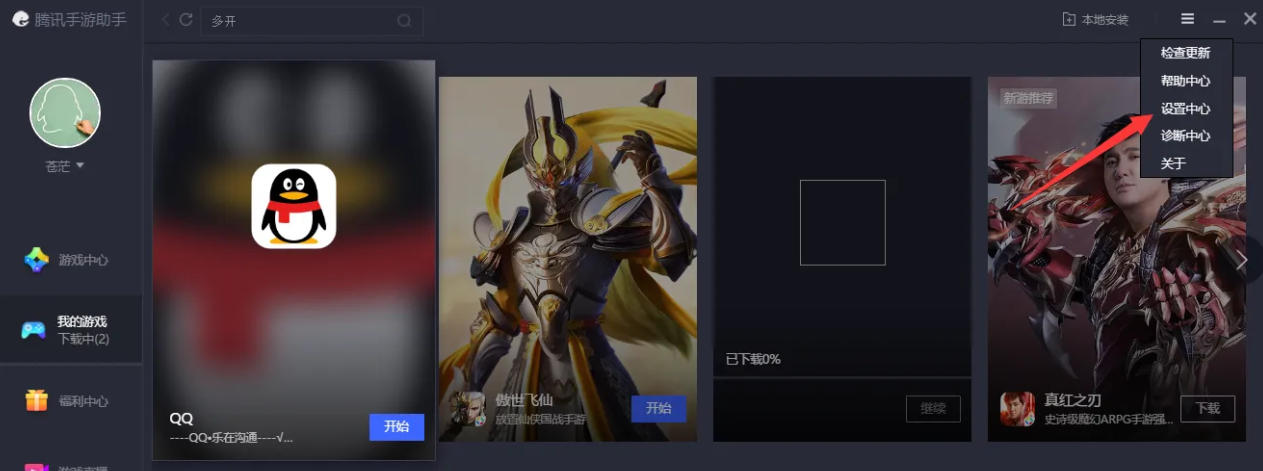
2、进入设置中心
在软件界面右上角找到 三条横线图标,点击后选择 “设置中心”。
3、开启开机启动选项
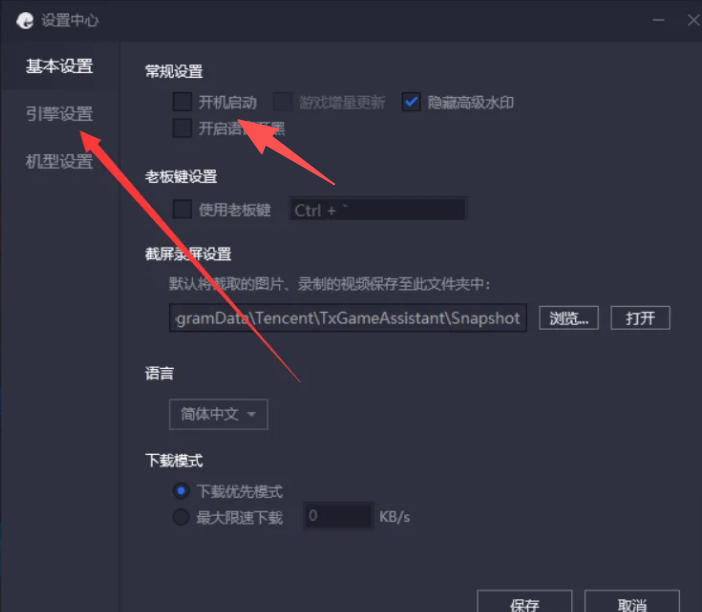
在设置中心界面中,切换到 “基本设置” 选项卡。
找到 “开机启动” 选项,勾选该复选框。
点击 “保存” 按钮应用设置即可。
以上就是华军小编为您整理的腾讯手游助手怎么设置开机启动?腾讯手游助手设置开机启动的方法啦,希望能帮到您。
- 上一篇: 腾讯手游助手怎么设置DPI?
- 下一篇: 腾讯手游助手怎么设置老板键?