腾讯会议 3.38.1.422
- 作者: 五速梦信息网
- 时间: 2026年07月18日 05:01
最新版是款由腾讯打造的视频会议工具。腾讯会议安卓版官方版依托于腾讯全球化网络部署,让用户享受简单易用的云会议服务。腾讯会议安卓版可以直接利用手机召唤企业员工们进行开会,有任何消息也能直接在线发布,资源也能直接共享,无需再进行繁琐的打印复制,其还支持实时屏幕共享,一键远程演示。喜欢腾讯会议的朋友快来华军软件园下载体验吧!
<img src="https://img.onlinedown.net/download/202505/180200-68358d983c50e.jpg" alt="腾讯会议截图" title="腾讯会议软件免费下载"/>
<strong>腾讯会议网页版入口地址:meeting.tencent.com</strong>
腾讯会议app软件介绍
</p>
<p>
	腾讯会议是腾讯基于21年音视频通讯经验、并依托于腾讯云全球化网络部署出品的简单易用、高清流畅、安全可靠的云会议协作平台,界面清爽,操作简单,在线文档协作、小程序入会、会管会控、屏幕共享等功能一应俱全,让您随时随地、秒级入会,提升会议效率,从此移动办公、跨企业开会不再是难题!
</p>
<p>
	<img src="https://img.onlinedown.net/download/20230525/android/snapshots/c04ff6f65a4332d479f6c8fb280e174c.png" alt="腾讯会议截图" width="300" height="500" title="腾讯会议官方下载" align=""/>
</p>
腾讯会议app软件功能
- 界面清爽简洁,一键预约、发起、加入会议;
- 在线文档协作,快速激活讨论;
- 实时屏幕共享,远程演示如同身临其境;
- 强大的会管会控,主持人有序管理会议;
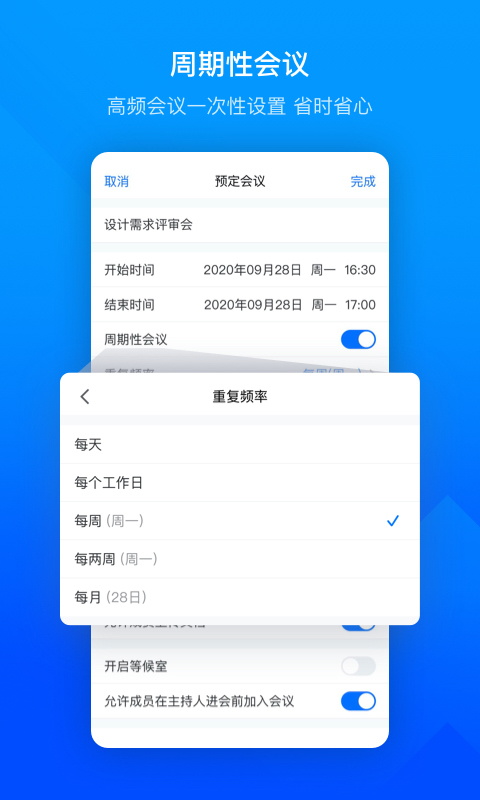
腾讯会议app软件特色
【高清流畅】
- 高清画质,视频美颜、背景虚化;
- 智能消除环境声、键盘声,完美还原人声。
【稳定可靠】
- 腾讯云全球化网络部署,支持海量会议并发;
- 音视频超强抗丢包、视频抗抖动。
【安全保障】
- 腾讯云七大安全实验室,提供全球领先的安全防护。
腾讯会议app软件优势
灵活的入会方式
全平台运行,手机、电脑、平板、Web一键入会
小程序打开即用,不需要下载任何插件或客户端
在日历中查看已预定会议,一键唤起、加入会议
支持电话加入会议,随时响应会议需求,实时性强
高清流畅的会议体验
高清画质,视频智能降噪处理,支持美颜和背景虚化
AI语音增强,高保真还原人声,消除环境噪音、键盘声
音频丢包80%仍享自然流畅语音,视频丢包70%不花屏不卡顿
高效分享与协作
支持多种格式文档在线协作,演示交流更便捷、生动
桌面端和移动端均可实时共享屏幕,自带观看者水印
使用即时文字聊天功能辅助讨论,不干扰会议的进程
腾讯会议app软件亮点
打破时间、空间限制,随时随地,腾讯会议为用户打造专注的会议环境,
提高沟通效率,满足家庭办公、移动会议、会议室开会等多方会议需求,
适用于在线培训、跨企业沟通、远程辅导等场景。
腾讯会议app常见问题
<p>

</p>
<p>
	<strong>腾讯会议企业版app怎么开启共享屏幕?</strong>
</p>
<p>
	一、开启共享屏幕
</p>
<p>
	会中操作:点击底部工具栏的【共享屏幕】按钮,在弹出的选项列表中选择【共享屏幕】,再点击【立即开启】,即可进入屏幕共享状态。
</p>
<p>
	共享说明:共享时可自主选择是否同步共享设备音频,当前屏幕的所有内容会实时同步给参会者,方便展示文件、演示操作。
</p>
<p>
	<img src="https://img.onlinedown.net/download/202510/180150-68f0c28ebc15d.jpg" alt="腾讯会议截图" title="腾讯会议官网版下载"/>
</p>
<p>
	结束共享:处于屏幕共享状态时,点击界面中的【停止共享】或【停止直播】按钮,即可结束共享并退出该状态。
</p>
<p>
	<img src="https://img.onlinedown.net/download/202510/180205-68f0c29dcb142.jpg" alt="腾讯会议截图" title="腾讯会议最新版安装"/>
</p>
<p>
	二、设置会议水印
</p>
<p>
	1. 会前设置(预定会议时)
</p>
<p>
	进入预定会议页面,找到并点击【会议水印】选项,进入水印专属设置页。
</p>
<p>
	勾选【开启会议水印】,按需选择 “单排” 或 “多排” 的水印样式,在预览区确认效果无误后,返回预定会议页完成设置。
</p>
<p>
	会议预定成功后,正式开会时整个会议画面会自动显示已设置的水印,保护内容安全。
</p>
<p>
	<img src="https://img.onlinedown.net/download/202510/180219-68f0c2ab3884a.jpg" alt="腾讯会议截图" title="腾讯会议下载安装"/>
</p>
<p>
	2. 会中设置(会议进行时)
</p>
<p>
	会议内点击底部工具栏的【更多】按钮,在弹出的菜单中选择【设置】。
</p>
<p>
	<img src="https://img.onlinedown.net/download/202510/180227-68f0c2b3c4421.jpg" alt="腾讯会议截图" title="腾讯会议官网地址"/>
</p>
<p>
	在设置页面找到【会议水印】选项并点击,进入水印设置界面。
</p>
<p>
	勾选【开启会议水印】,选择 “单排” 或 “多排” 样式,预览效果后返回设置页,此时会议画面会即时显示水印,无需重启会议。
</p>
<p>
	<img src="https://img.onlinedown.net/download/202510/180236-68f0c2bc52e4e.jpg" alt="腾讯会议截图" title="腾讯会议下载官方版"/>
</p>
<p>

</p>
腾讯会议更新日志
等候室支持改名】 成员在等候室时,支持自助改名或主持人为其修改参会姓名;
实时转写支持中英互译】 会员版实时转写支持中英互翻,且可以在会后查看
- 上一篇: 腾讯会议 3.38.1.421
- 下一篇: 腾讯会议app下载安装