近日有一些小伙伴咨询小编数科OFD阅读器如何显示页面边框?下面就为大家带来了数科OFD阅读器显示页面边框的方法,有需要的小伙伴可以来了解了解哦。
第一步:点击“数科OFD文档”(如图所示)。

第二步:在“数科OFD文档”窗口中,点击“首选项”按钮(如图所示)。
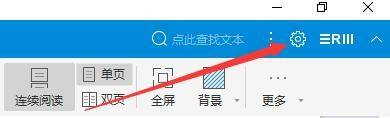
第三步:在“首选项”窗口中,点击“显示”(如图所示)。

第四步:在“显示”窗口中,将“显示页面边框”勾选上(如图所示)。

第五步:点击“确定”(如图所示)。

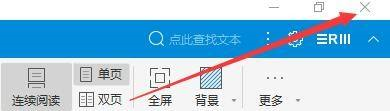
第六步:点击“关闭”窗口即可(如图所示)。
以上就是小编给大家带来的数科OFD阅读器如何显示页面边框的全部内容,希望能够帮助到大家哦。
阅读剩余 0%
本站所有文章资讯、展示的图片素材等内容均为注册用户上传(部分报媒/平媒内容转载自网络合作媒体),仅供学习参考。
用户通过本站上传、发布的任何内容的知识产权归属用户或原始著作权人所有。如有侵犯您的版权,请联系我们反馈本站将在三个工作日内改正。