使用Excel单元格内按时间规律显示名言警句的操作步骤
- 作者: 五速梦信息网
- 时间: 2026年06月18日 04:57
现在使用Excel软件的朋友已经越来越多,办公非常方便的。不过有些新手朋友可能还不会使用Excel单元格内按时间规律显示名言警句,为此,这里小编就为大伙分享了使用Excel单元格内按时间规律显示名言警句的操作步骤,有需要的朋友就跟小编一起来学习一下吧。
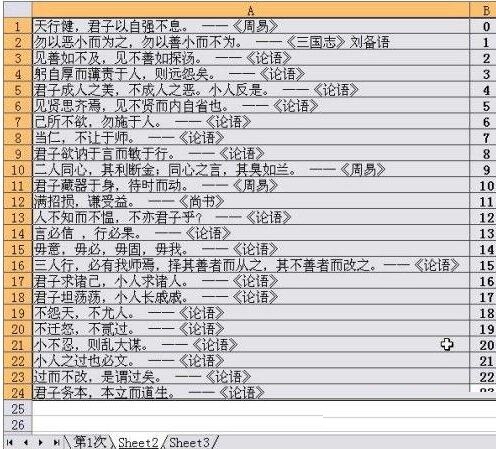
第一步:搜集24条名言警句,依次放在Sheet2工作表中的A1:A24单元格,每一个单元格一条警句,分别为0点至23点要显示的内容。
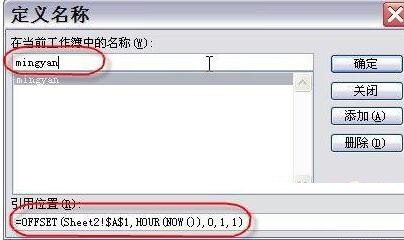
第二步:点击菜单命令“插入→名称→定义”,打开的“定义名称”对话框。在“在当前工作簿中的名称”下方输入框中输入我们定义的名称,比如“mingyan”。在“引用位置”下方的输入框中输入公式“=OFFSET(Sheet2!$A$1,HOUR(NOW()),0,1,1)”。不包括外层双引号,且公式输入应在英文的半角状态下完成。输入完成后,点击“确定”按钮,关闭对话框。
第三步:点击指定的单元格,比如Sheet3工作表的C5单元格,输入公式“=mingyan”。回车,看看,相应的名言警句是不是出现了?
左键单击sheet2工作表标签,点击菜单命令“格式→工作表→隐藏”,把我们的名言警句隐藏起来。这样,当Sheet3工作表的C5每小时变换一次名言警句时,会显得更加神奇,效果会更好。
上文就讲解了使用Excel单元格内按时间规律显示名言警句的操作步骤,希望有需要的朋友都来学习哦。
- 上一篇: 使命召唤手游 iOS版
- 下一篇: 使用FastStone Capture怎么剪切视频
相关文章
-
使命召唤手游 iOS版
使命召唤手游 iOS版
- 互联网
- 2026年06月18日
-
使命召唤手游 1.9.47
使命召唤手游 1.9.47
- 互联网
- 2026年06月18日
-

使命召唤手游 1.9.33
使命召唤手游 1.9.33
- 互联网
- 2026年06月18日
-

使用FastStone Capture怎么剪切视频
使用FastStone Capture怎么剪切视频
- 互联网
- 2026年06月18日
-

使用FS Capture如何设置截图即保存
使用FS Capture如何设置截图即保存
- 互联网
- 2026年06月18日
-
使用FS Capture怎么改截图保存格式
使用FS Capture怎么改截图保存格式
- 互联网
- 2026年06月18日