
企业微信 5.0.0
- 作者: 五速梦信息网
- 时间: 2026年06月18日 04:52
让每个企业都有自己的微信。企业微信,是微信团队专为企业打造的专业通讯工具。一如微信的熟悉体验,让工作与生活分开,助力企业高效办公。华军软件园为您提供企业微信官方版、最新版下载,有需要的朋友快来华军软件园下载体验吧!

</p>
<p>
	<strong>企业微信app软件功能</strong>
</p>

      【高效沟通】电脑与手机多平台消息实时同步,并云端保存。
<p>
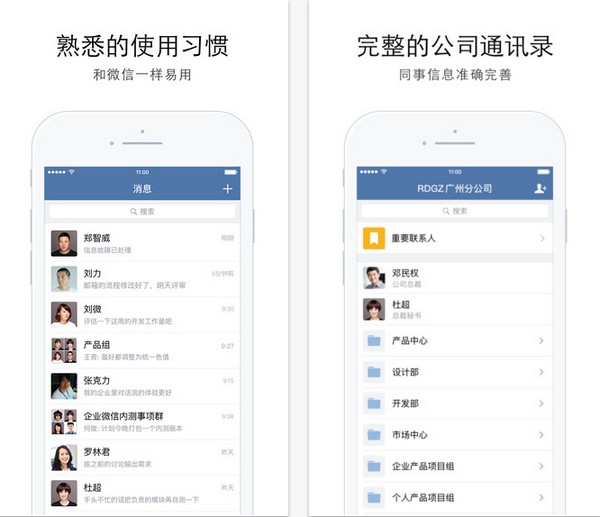
	      【企业通讯录】完整的企业通讯录与组织架构,找同事更准确方便。
</p>
<p>
	      【工作名片】添加微信和手机联系人中的工作伙伴,用专业的名片和他们聊工作。
</p>
<p>
	      【API接口】为企业提供同步通讯录、群发通知、开发与接入现有办公应用等能力。
</p>
<p>
	      【转发微信聊天记录】微信中的聊天记录、订阅文章,都可一键快速分享到企业微信。企业微信也可转发到微信。
</p>
<p>
	      【视频会议】高清稳定的视频会议,支持文档演示和屏幕共享,支持用电话接入,可9人同时参与。
</p>
<p>
	      【公费电话】1000分钟免费通话时长,方便与客户、同事多人通话沟通工作。
</p>
<p>
	      【企业邮箱】在这里接收任何邮箱的新邮件提醒,并与公司通讯录自动匹配,快速识别发件人。
</p>
<p>
	      【红包】延续微信红包玩法,更有员工专属红包,让工作更加开心。
</p>
<p>
	      【OA功能】丢掉烦人的打卡机,在手机上轻松考勤。请假、报销、审批等繁琐程序,在这里迅速搞定。
</p>
<p>
	<img src="https://img.onlinedown.net/download/20230525/android/snapshots/8d6ec9f16efb60ef5dccb5676ed90ca6.png" alt="企业微信截图" width="300" height="500" title="企业微信怎么样" align=""/>
</p>
<p>
	<strong><strong>企业微信app软件</strong>特色</strong>
</p>

      【日程】可快速向同事发起日程邀约、将聊天中的工作添加为日程,并在日程中统一管理自己的工作安排。
<p>
	      【会议】可随时随地发起和参与在线会议,支持25位同事同时参会。还可便捷演示文档和屏幕内容,并为主持人提供了一些管理功能。
</p>
<p>
	      【微文档】可个人创作或与同事共同编辑的文档和表格,企业和创作者可设置文档的内外部访问权限、文档水印。文档修改实时更新,同事间共享无需多次传输。
</p>
<p>
	      【微盘】免费20G的企业共享空间,文件修改实时同步,方便与同事共享文件。管理端支持成员操作审计,安全管理企业数据。
</p>
<p>
	      【企业邮箱】在这里收发工作邮件,还可一键转发邮件到群聊,基于邮件快速沟通。
</p>
<p>
	<img src="https://img.onlinedown.net/download/20230525/android/snapshots/48ec9f16b293b28c340f789a5d0fad63.png" alt="企业微信截图" width="300" height="500" title="企业微信软件免费下载" align=""/>
</p>
<p>

</p>
<p>
	<strong>企业微信app常见问题</strong>
</p>
<p>

</p>

<p>
	<strong>一、基础功能操作</strong>
</p>
<p>
	<strong>1. 如何添加外部联系人?</strong>
</p>
<p>
	手机端:点击右上角 “+”→“添加客户”,支持搜索手机号、从微信好友中添加或分享名片。
</p>
<p>
	电脑端:进入 “通讯录”→“新的客户”→“添加”,可通过邮箱搜索企业微信用户。
</p>
<p>
	<strong>2. 如何创建客户群?</strong>
</p>
<p>
	手机端:工作台→“客户群”→“创建一个客户群”,支持设置群规则、生成永不过期二维码引导客户入群。
</p>
<p>
	电脑端:通过 “客户群” 应用创建,可批量配置群模板至 2000 个客户群。
</p>
<p>
	<strong>3. 如何设置自动回复?</strong>
</p>
<p>
	管理后台:进入 “自动回复” 模块,可配置消息自动回复(触发特定消息)、关键词自动回复(匹配关键词)及事件自动回复(如客户关注)。
</p>
<p>
	<strong>4. 如何导出聊天记录?</strong>
</p>
<p>
	PC 端:打开聊天窗口→点击右上角 “...”→“导出聊天记录”,支持 txt、html、pdf 格式。
</p>
<p>
	手机端:长按消息→“更多”→“导出聊天记录”,可选范围和格式。
</p>
<p>
	<strong>二、协作与会议</strong>
</p>
<p>
	<strong>1. 如何发起会议并录制?</strong>
</p>
<p>
	预约会议:工作台→“会议”→“预约会议”,设置时间、参会人并关联会议室。
</p>
<p>
	录制功能:会议中点击 “录制”→选择 “云录制” 或 “本地录制”,支持自动生成带时间戳的文字纪要。
</p>
<p>
	<strong>2. 如何使用文档协作?</strong>
</p>
<p>
	创建文档:工作台→“文档”→“+”,支持新建文档、表格、PPT,多人实时编辑并显示操作痕迹。
</p>
<p>
	共享权限:文档右上角 “成员” 设置编辑、评论权限,支持版本管理和历史记录追溯。
</p>
<p>
	<strong>三、审批与考勤</strong>
</p>
<p>
	<strong>1. 如何设置审批流程?</strong>
</p>
<p>
	管理后台:应用管理→“审批”→“创建模板”,配置审批节点、审批人及流程规则,支持自定义字段和多级审批。
</p>
<p>
	<strong>2. 如何配置打卡规则?</strong>
</p>
<p>
	管理后台:应用管理→“打卡”→“添加规则”,可设置固定时间、排班制或自由上下班,支持拍照打卡、补卡申请及特殊日期设置。
</p>
<p>
	<strong>四、权限与安全</strong>
</p>
<p>
	<strong>1. 如何管理群聊权限?</strong>
</p>
<p>
	群主设置:群聊天→右上角 “群管理”,可开启 “仅群主可管理”、禁言成员或设置群聊水印防截屏。
</p>
<p>
	群人数限制:管理后台→“聊天管理”,设置群聊人数上限(5-2000 人),白名单成员可突破限制。
</p>
<p>
	<strong>2. 如何调整成员权限?</strong>
</p>
<p>
	分级管理员:管理后台→“权限管理”,配置部门管理员,限定其可管理的成员范围及功能权限(如打卡、审批)。
</p>
<p>
	<strong>五、常见问题解决</strong>
</p>
<p>
	<strong>1. 文件传输失败?</strong>
</p>
<p>
	原因:文件大小超限(手机端视频≤200M,电脑端文件≤10G)、格式不支持或网络异常。
</p>
<p>
	解决:压缩大文件、转换格式(如 PDF)、检查网络或使用微盘中转。
</p>
<p>
	<strong>2. 消息接收延迟?</strong>
</p>
<p>
	原因:网络不稳定、服务器负载或应用版本过低。
</p>
<p>
	解决:切换网络、更新至最新版、避免高峰时段使用,或启用异步消息队列优化传输。
</p>
<p>
	<strong>3. 会议语音卡顿?</strong>
</p>
<p>
	解决:关闭后台应用、切换至稳定网络,或在会议中启用 “人像画中画” 减少带宽占用。
</p>
<p>
	<strong>六、新功能与进阶技巧</strong>
</p>
<p>
	<strong>1. 群看板如何使用?</strong>
</p>
<p>
	内部群:点击群聊右上角 “+”→“群看板”,添加文档、智能表格或应用页面,实时同步任务进展。
</p>
<p>
	<strong>2. 智能表格 AI 总结?</strong>
</p>
<p>
	客户跟进:使用 “客户服务与销售跟进” 模板,自动同步微信客户数据,并生成 AI 总结字段提炼沟通要点。
</p>
<p>
	<strong>3. 信创邮箱配置?</strong>
</p>
<p>
	管理后台:进入 “邮件” 模块→启用 “信创邮箱”,迁移至国产化基础设施环境,满足合规要求。
</p>
<p>
	<strong>企业微信app更新日志</strong>
</p>
<p>

</p>

<p>

</p>
<p>
	效率工具与基础体验
</p>
<p>
	1. 智能表格
</p>
<p>
	新增AI字段,可批量对表格中的数据智能分类、总结、信息提取。
</p>
<p>
	支持使用AI进行分类、总结、信息提取、标签匹配、图片理解。
</p>
<p>
	客户管理场景可对客户反馈智能分类,项目管理场景可自动标记项目风险。
</p>
<p>
	可使用AI进行图片理解,自动识别和提取发票、快递单、身份证照片中的信息。
</p>
<p>
	新增填色工具,可配置条件对单元格或整行填充颜色,突出显示重点数据。
</p>
<p>
	筛选人员字段可以选择 “我(根据查看者动态变化)” 作为筛选条件了,设置后每个人打开表格可以看到分配给自己的任务,或跟进人是自己的客户了。
</p>
<p>
	新增条码字段,可以通过移动端扫描并识别条形码、二维码中的信息,快捷录入到智能表格中。适用于设备巡检、物料出入库管理等场景。
</p>
<p>
	智能表格收集表单可以设置“显隐条件”了,通过添加显示条件,轻松实现表单题目逻辑跳转配置,收集信息更灵活。适用于满意度调查、员工需求收集等场景。
</p>
<p>
	自动化流程支持按单元格中记录的时间触发提醒了,可用于任务截止前1个小时提醒跟进人,材料提交截止时间前30分钟提醒负责人等场景,通知更及时。
</p>
<p>
	智能表格支持导入Excel文件到已有工作表,轻松批量更新数据。导入后,公式自动计算,仪表盘实时更新,提升效率。
</p>
<p>
	2. 智能机器人
</p>
<p>
	持续拓展机器人能力,让智能机器人更好地协助员工提效。
</p>
<p>
	除参考上传的知识集回答以外,还可以选择让智能机器人联网获取最新知识回答,回复更准确更全面。
</p>
<p>
	持续丰富知识集的维护方式,支持选择智能表格同步到知识集。
</p>
<p>
	若企业希望通过自己部署的模型使用智能机器人,可通过接口对接,使用更灵活。
</p>
<p>
	3. 邮件
</p>
<p>
	支持给所有同事发邮件了,即使对方没有邮箱地址,也可以通过消息收到邮件。
</p>
<p>
	新增给部门节点写信,写信时可以直接选择整个部门作为收件人,方便给部门发送通知、汇报等邮件。
</p>
<p>
	写信时,输入同事名或部门名就可以快速添加至收件人,沟通更高效。
</p>
<p>
	使用企业微信邮箱发信,在企业微信和QQ邮箱中会展示发件人的企业名称和认证信息,展现企业专业形象。
</p>
<p>
	企业可以为合作伙伴添加「其他邮箱账号」,方便他们通过账号密码访问邮箱,无需登录企业微信。
</p>
<p>
	可以在邮件中插入群名片了,收件人可以通过群名片加入企业微信群聊,建联更方便。
</p>
<p>
	手机端写信时支持插入黄脸表情。
</p>
<p>
	4. 聊天和基础体验
</p>
<p>
	群看板能力和体验提升
</p>
<p>
	入口更明显,添加和打开群看板更便捷。
</p>
<p>
	支持添加微盘文件夹、网页至群看板。
</p>
<p>
	打开群看板后,支持调整至更大面积。
</p>
<p>
	群聊中@人时支持查看群成员的休假状态,联系更高效。
</p>
<p>
	支持长按图片消息快捷提取文字,识别更便捷。
</p>
<p>
	安卓手机支持设置“语音和视频通话提醒”,通知更及时。
</p>
<p>
	聊天中发送的视频支持倍速播放。
</p>
<p>
	5. 打卡
</p>
<p>
	打卡时间规则配置优化,支持添加多段休息时间,管理更便捷。
</p>
<p>
	支持配置半天工作时间,方便员工请半天假时,打卡时间更精准。
</p>
<p>
	电脑端支持接收打卡统计提醒,管理打卡数据更方便。
</p>
<p>
	6. 跨境沟通与境外用户体验
</p>
<p>
	安卓版和Windows版支持自动翻译聊天中收到的消息,跨语言沟通更高效。
</p>
<p>
	开放能力
</p>
<p>
	1. 智能表格
</p>
<p>
	应用创建的智能表格中,记录、字段发生变更时可回调给应用,感知更及时。
</p>
<p>
	应用创建的智能表格中,支持可以按照条件查询对应的记录。
</p>
<p>
	2. 智能机器人
</p>
<p>
	若企业希望通过自己部署的模型使用智能机器人,可通过接口对接,使用更灵活。
</p>
<p>
	3. 群机器人
</p>
<p>
	群机器人发送的markdown消息里支持表格,内容更丰富。
</p>
<p>
	4. 打卡
</p>
<p>
	打卡规则支持通过接口添加多段休息时间。
</p>
<p>

</p>
- 上一篇: 企业微信 4.1.22最新版
- 下一篇: 企业微信 5.0.3.6005
相关文章
-
企业微信 4.1.22最新版
企业微信 4.1.22最新版
- 互联网
- 2026年06月18日
-
企业微信 2.1 for iPad
企业微信 2.1 for iPad
- 互联网
- 2026年06月18日
-
企业微信 for mac 5.0.3.91136
企业微信 for mac 5.0.3.91136
- 互联网
- 2026年06月18日
-
企业微信 5.0.3.6005
企业微信 5.0.3.6005
- 互联网
- 2026年06月18日
-
企业微信 5.0.3.91136
企业微信 5.0.3.91136
- 互联网
- 2026年06月18日
-
企业微信 v3.1.18
企业微信 v3.1.18
- 互联网
- 2026年06月18日







