开维控制精灵 1.6 官方版
- 作者: 五速梦信息网
- 时间: 2026年06月18日 04:42
开维控制精灵软件特色
实例1:打开我的电脑,操作方式
1. 打开控制精灵软件,点击菜单“工具”中的“RPA自动化录制”选项。
2. 点击“开始录制”按钮,开始录制视频,可以双击“我的电脑”。
3. 点击“结束录制”按钮。
4. 点击“启动”按钮,开始运行,执行刚才的操作。
实例2:打开我的电脑,图像方式
1. 打开控制精灵软件。
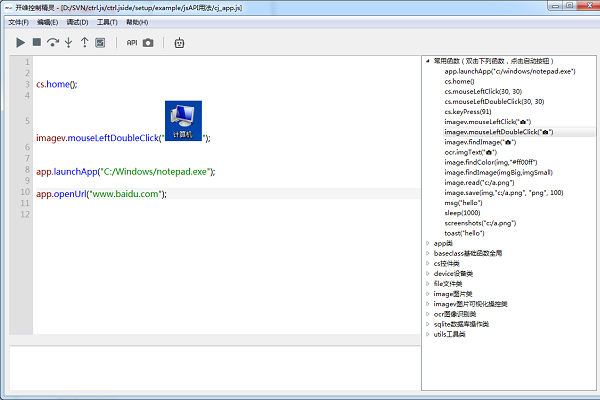
2. 双击右侧“imagev.mouseLeftDoubleClick”函数,开始截屏“我的电脑”图标。
3. 点击完成按钮后,编辑框内自动显示截图图标。
4. 点击“启动”按钮,开始运行,自动打开“我的电脑”。
开维控制精灵更新日志:
开维控制精灵 V1.6
一款可以录制用户操作动作的软件。
软件将用户操作流程转换为自动化控制编程语言(Ctrl.js)。可应用于PRA(机器人流程自动化)、办公自动化工作流(workflow)、自动化测试等场景。
软件提供javascript语言IDE环境、支持js语言在线调试,也是非常方便快捷的ctrl.js开发调试工具。
使用方法请参考安装目录下的帮助文档。
实例1:打开我的电脑,操作方式
1. 打开控制精灵软件,点击菜单“工具”中的“RPA自动化录制”选项。
2. 点击“开始录制”按钮,开始录制视频,可以双击“我的电脑”。
3. 点击“结束录制”按钮。
4. 点击“启动”按钮,开始运行,执行刚才的操作。
实例2:打开我的电脑,图像方式
1. 打开控制精灵软件。
2. 双击右侧“imagev.mouseLeftDoubleClick”函数,开始截屏“我的电脑”图标。
3. 点击完成按钮后,编辑框内自动显示截图图标。
4. 点击“启动”按钮,开始运行,自动打开“我的电脑”。
新增:
1.增加命令行调用,例如:pcIde.exe test.js
2.增加接口调用3种方式,例如:localhost:8686/runjs?js=Y3MuaG9tZSgpOw==
3.增加mcp调用。
- 上一篇: 开搜AI 1.1.9
- 下一篇: 开心宝贝塔防 1.0