
嗨格式录屏大师Mac 3.68.0.1
- 作者: 五速梦信息网
- 时间: 2026年06月18日 04:34
嗨格式录屏大师Mac正式版是款实用性强的录屏工具。嗨格式录屏大师Mac最新版支持音画同步录制电脑桌面操作、娱乐游戏、在线课程等屏幕活动。并且嗨格式录屏大师Mac还集录音,录屏,剪辑为一体的超能直播使用工具,可完美将直播现场录制下来并进行剪辑。
</p><p>
注意事项:
<strong>使用mac安装或下载应用软件的朋友时常会遇到下面三中报错情况,小编在这给大家提供了解决方案帮助大家解决mac报错问题:</strong>
<strong>1、“...软件已损坏,无法打开,你应该将它移到废纸篓”</strong>
<strong>2、“打不开xxx软件,因为<strong>Apple无法检查其是否包含恶意软件</strong>”</strong>
<strong>3、“打不开xxx</strong><strong>软件,因为它来自身份不明的开发者”</strong>
遇到上面三种情况不用慌张,跟着小编一起操作,轻松解决。
1、将电脑设置中的任何来源开启。
2、开启任何来源会解决绝大多数软件报错的情况,如果不奏效,说明需要通过执行命令行代码来绕过应用签名认证。 <strong>执行命令绕过</strong><strong>ios</strong><strong>的公证</strong><strong>Gatekeeper</strong><strong>。</strong>
3、以上操作如果还未能解决,那么需要<strong>关闭</strong><strong>SIP</strong>才可以<strong>。</strong>
<img src="https://img.onlinedown.net/download/202203/153301-62206f2da68ca.jpg" alt="嗨格式录屏大师Mac截图" width="600" height="196" title="" align=""/>
嗨格式录屏大师Mac软件特色
多种录制模式
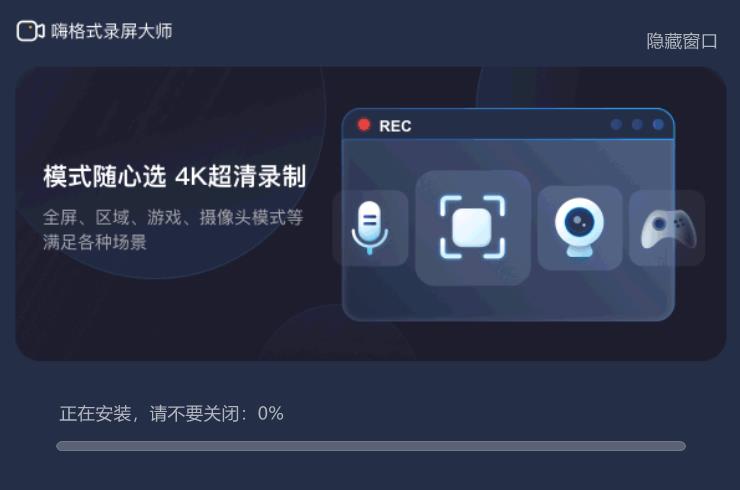
支持全屏录制、区域录制、摄像头录制、游戏录制、声音录制等多种模式,满足不同场景需求。
可自定义录制方向、时间,并支持定时录制,灵活适应多样化录制需求。
高清画质与音画同步
支持最高4K分辨率录制,帧率最高可达120帧,确保画面清晰流畅。
音画同步不卡顿,提供原画、高清、标清三级画质选择,满足主流视频需求。
视频编辑与特效
内置基础编辑功能,支持视频剪辑、裁剪、合并、添加字幕/水印。
支持鼠标轨迹高亮、点击特效、画笔批注、画中画录制,提升视频专业性。
<img src="https://img.onlinedown.net/download/202203/153316-62206f3c4d0a7.png" alt="嗨格式录屏大师Mac截图" title="" width="600" height="268" align=""/>
嗨格式录屏大师Mac软件特点
优化硬件加速性能:兼容多种设备,录制过程中不易崩溃或出现故障。
简洁直观的操作界面:即使初次使用也能快速上手,轻松完成录屏操作。
安全与隐私:所有录制操作均在本地完成,文件不上传至云端,避免泄露风险。
<img src="https://img.onlinedown.net/download/202203/153329-62206f4915293.png" alt="嗨格式录屏大师Mac截图" title="" width="600" height="299" align=""/>
嗨格式录屏大师Mac功能
<b> </b>
多种录制模式
全屏录制:一键捕捉整个Mac屏幕内容,适合录制在线课程、系统操作演示等。
区域录制:自定义选择屏幕特定区域(如矩形、自由窗口),精准录制局部内容,避免无关信息干扰。
应用窗口录制:直接锁定目标应用窗口(如Safari、Keynote),即使窗口被移动或遮挡,录制区域自动跟随。
摄像头录制:支持外接摄像头或Mac内置FaceTime摄像头,实现画中画(PIP)效果,适合游戏解说、视频日志(Vlog)创作。
声音录制:支持系统声音录制和麦克风输入录制,可单独或同时录制,满足不同场景需求。
高清画质与流畅录制
高分辨率支持:最高支持4K(3840×2160)分辨率录制,满足专业视频制作需求。
多档帧率选择:提供15fps至60fps多档帧率,平衡流畅度与文件大小。
音画同步优化:自动校准音频与视频延迟,避免口型不同步问题。
丰富的录制设置与特效
参数自定义:可设置录制视频的格式、画质清晰度、帧率、摄像头参数、音频参数等。
鼠标特效:支持鼠标轨迹高亮、点击特效,增强录制的互动性和观看体验。
画笔工具:录制过程中使用鼠标或触控板绘制箭头、文字、图形,突出重点内容。
高亮区域:实时标记屏幕特定区域,增强观众注意力。
便捷的操作与快捷键
悬浮窗快捷操作:简洁直观的操作界面,支持悬浮窗快捷操作,新手也能快速上手。
快捷键控制:自定义开始/暂停、标注、截图等快捷键,提升录制效率。
视频剪辑与后期处理
基础剪辑功能:支持视频剪辑、裁剪、合并、添加字幕/水印等基础操作。
格式兼容:输出MP4、MOV、GIF等通用格式,兼容Final Cut Pro、iMovie等主流编辑软件。
嗨格式录屏大师Mac使用方法
<strong>第一步:选择录制模式</strong>
可以选择“游戏模式、全屏录制、区域录制、摄像头录制、只录声音”五种录制模式。
<img src="https://img.onlinedown.net/download/202203/153356-62206f6430bd3.jpg" alt="嗨格式录屏大师Mac截图" title="" width="600" height="219" align=""/>
<strong>第二步:进行录制设置</strong>
设置录制视频的格式、录制画质不同的清晰度、录制的帧率、摄像头的开启和关闭、系统声音的开启和关闭、麦克风声音的开启和关闭;
<img src="https://img.onlinedown.net/download/202203/153408-62206f70c18d5.jpg" alt="嗨格式录屏大师Mac截图" title="" width="600" height="221" align=""/>
<strong>第三步:点击【开始录制】按钮</strong>
点击“开始录制”按钮, 开始录制电脑屏幕。开始录制后,点击“暂停录制”按钮,暂停当前的屏幕录制。点击“停止录制”按钮,终止屏幕录制过程。
嗨格式录屏大师Mac常见问题
如何选择录制区域?
全屏录制:在软件界面中,选择“全屏”录制模式,点击“REC”按钮后,软件会自动开始录制整个Mac屏幕的内容。这种模式适合录制整个操作流程或演示,如制作软件教程视频。
区域录制:选择“区域”录制模式,点击“REC”按钮后,屏幕上会出现一个可调整大小的矩形框,用户可以通过拖动边框来选择需要录制的区域。选择完成后,点击“开始录制”即可。区域录制适合只录制屏幕的特定部分,如只录制某个应用程序的窗口。
摄像头录制:若需要同时录制摄像头画面,可在录制设置中选择“摄像头”录制模式,并调整摄像头参数,如分辨率、帧率等。这种模式常用于网络直播、视频会议录制等场景。
<strong>嗨格式录屏大师Mac更新日志</strong>
日日夜夜的劳作只为你可以更快乐
嘛咪嘛咪哄~bug通通不见了!
- 上一篇: 嗨格式录屏大师 3.82.28117
- 下一篇: 嗨格式数据恢复大师 3.0.0.120
相关文章
-
嗨格式录屏大师 3.82.28117
嗨格式录屏大师 3.82.28117
- 互联网
- 2026年06月18日
-

嗨格式抠图大师 1.9.833.294
嗨格式抠图大师 1.9.833.294
- 互联网
- 2026年06月18日
-
蛤蟆吃 2.3.0.78 官方最新版
蛤蟆吃 2.3.0.78 官方最新版
- 互联网
- 2026年06月18日
-
嗨格式数据恢复大师 3.0.0.120
嗨格式数据恢复大师 3.0.0.120
- 互联网
- 2026年06月18日
-
嗨格式压缩大师 3.6.18.177
嗨格式压缩大师 3.6.18.177
- 互联网
- 2026年06月18日
-

嗨学课堂 6.2.14
嗨学课堂 6.2.14
- 互联网
- 2026年06月18日







