
谷歌翻译 9.29.42.844580017.20
- 作者: 五速梦信息网
- 时间: 2026年06月18日 04:32
谷歌翻译常见问题
谷歌翻译怎么在别的软件中自动翻译?
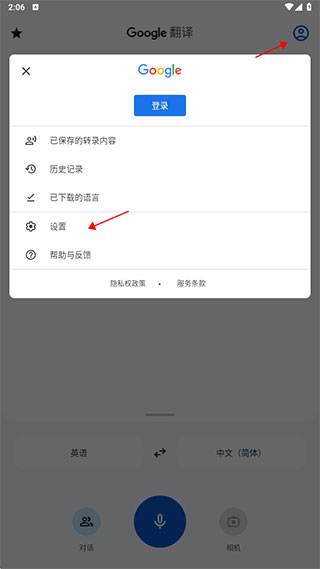
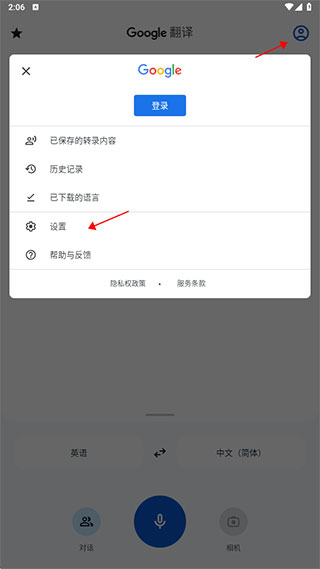
1、打开谷歌翻译app,点击右上角用户,
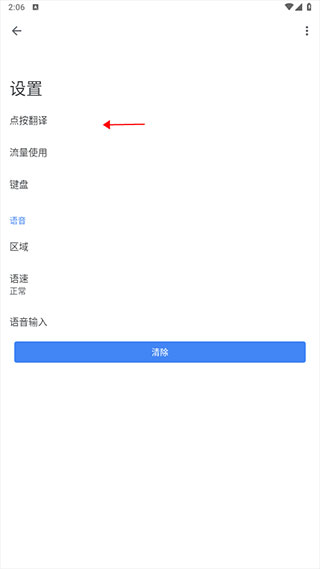
2、点击设置,
3、选择点按翻译,
4、打开点按翻译功能,
5、显示悬浮窗,
6、去手机设置中开启权限,
7、权限开启后,进入需要翻译的软件中,选择翻译的文字,点击翻译,
8、之后就可以看到翻译完成了。
怎么离线翻译?
1、进入设置页面,点击列表的流量使用
2、然后下载离线翻译文件即可

谷歌翻译app怎么实时翻译?
打开谷歌翻译 APP,点击右上角个人头像或左上角三横线图标,进入设置页面。
在设置中找到 “点按翻译” 选项并点击进入,开启 “启用点按翻译” 功能。
按照提示前往手机系统设置,为谷歌翻译开启悬浮窗权限。
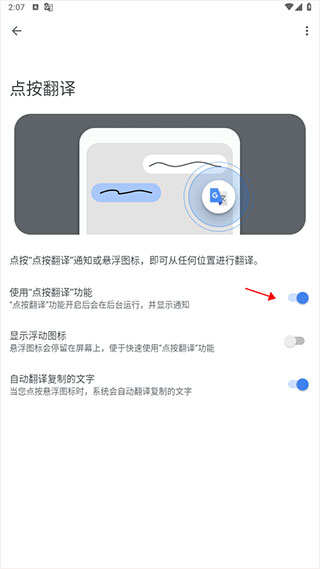
权限开启后,在任意应用中选中需翻译的文本并复制,屏幕会出现翻译悬浮图标。点击悬浮图标,即可实时查看翻译结果,无需切换应用。
谷歌翻译app怎么清除历史记录?
打开谷歌翻译 APP,点击左上角三横线图标调出菜单。
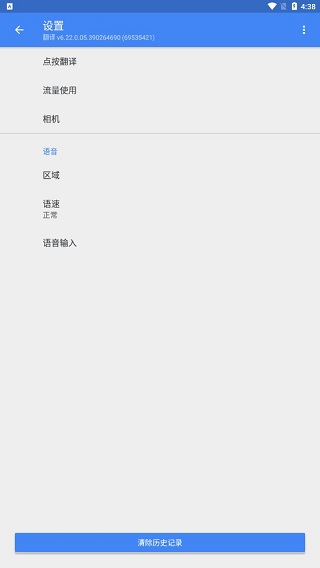
在菜单中选择 “设置”,进入设置界面后找到 “清除历史记录” 选项。
点击该选项后,在弹出的确认窗口中选择 “是”,即可删除全部翻译历史。
谷歌翻译使用方法
打开谷歌翻译 APP,轻触主界面输入框激活输入功能,输入需翻译的文本。
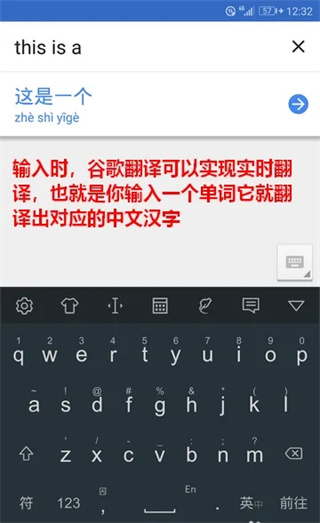
输入过程中会实时同步生成翻译结果,无需额外提交操作。
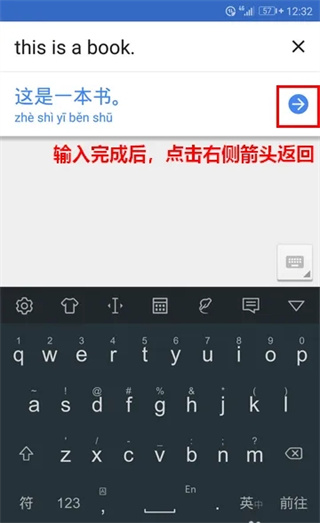
翻译完成后,可点击左上角音量图标听取译文发音,或点击右下角图标复制译文。
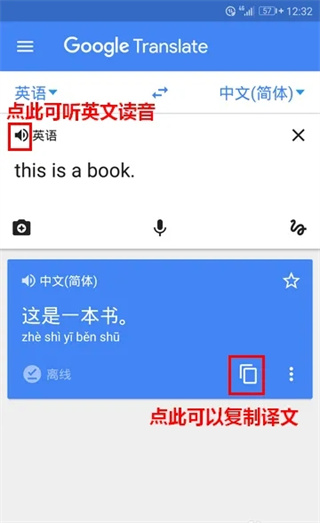
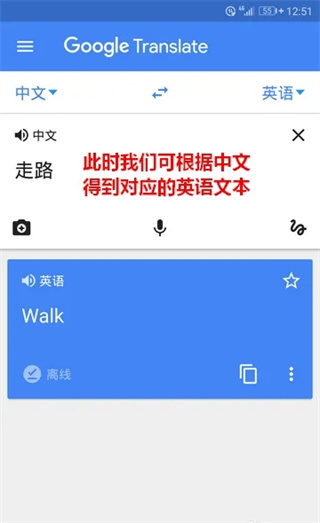
如需切换翻译方向,点击输入框与译文框之间的互换图标,即可对调源语言与目标语言。
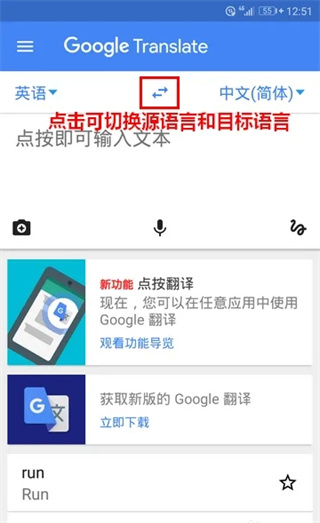
语言切换后,输入对应语言文本,就能获得反向翻译结果。
谷歌翻译app怎么离线翻译?
打开谷歌翻译 APP,点击左上角三横线图标,选择 “离线翻译” 功能。
在离线翻译页面中,找到并勾选需要下载的语言包(支持 52 种语言)。
点击语言包旁的下载按钮,等待文件下载完成即可。
无网络环境下,谷歌翻译会自动调用已下载的离线语言包进行翻译。
谷歌翻译软件特色
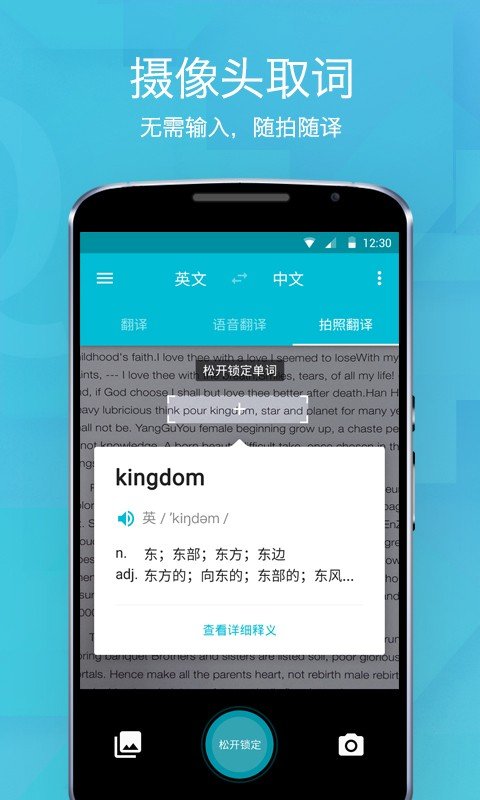
1、相机模式:
对着文字进行拍照即可获取优质翻译(支持37种语言)。
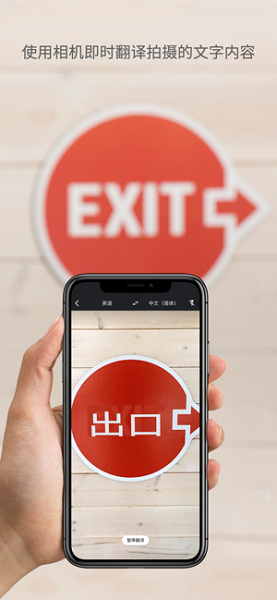
2、即时相机翻译:
可使用相机将拍摄的文字即时翻译成29种语言。
谷歌翻译软件优势
·手写功能:以手写方式输入93种语言的字符,而无需使用键盘输入
·翻译收藏夹:点击星标收藏翻译的内容,以供日后参考(不限语言)
·即时相机翻译:可使用相机将拍摄的文字即时中英互译, 并可在30种以上语言和英文间转换。
谷歌翻译软件更新日志
1、稳定性改进和错误修正。
2、优化了许多细节功能。
- 上一篇: 谷歌翻译 6.2.620.0
- 下一篇: 谷歌翻译器 8.10.44
相关文章
-
谷歌翻译 6.2.620.0
谷歌翻译 6.2.620.0
- 互联网
- 2026年06月18日
-
古树旋律iPad版 V2.0.0
古树旋律iPad版 V2.0.0
- 互联网
- 2026年06月18日
-
古今江湖 电脑版 v1.21.1
古今江湖 电脑版 v1.21.1
- 互联网
- 2026年06月18日
-
谷歌翻译器 8.10.44
谷歌翻译器 8.10.44
- 互联网
- 2026年06月18日
-
谷歌浏览器 138.0.7204.45
谷歌浏览器 138.0.7204.45
- 互联网
- 2026年06月18日
-

谷歌浏览器 v134.0.6998.95
谷歌浏览器 v134.0.6998.95
- 互联网
- 2026年06月18日







