百度翻译 12.1.0
- 作者: 五速梦信息网
- 时间: 2026年06月18日 04:21
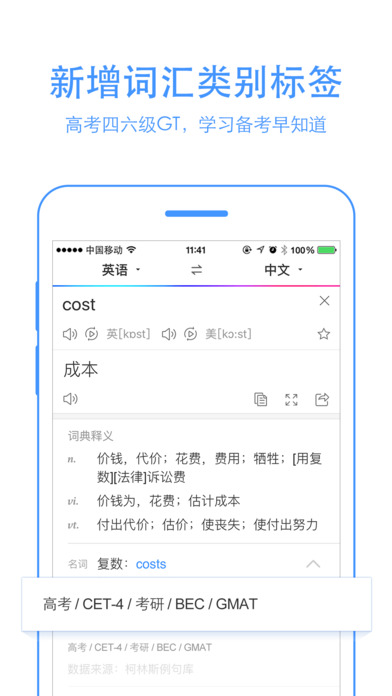
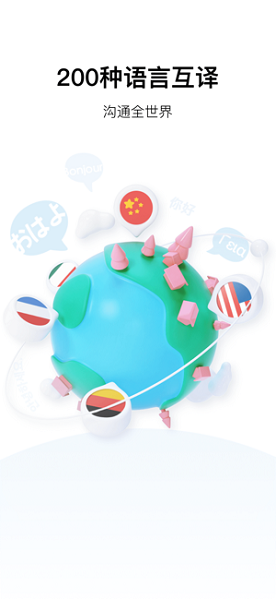
百度翻译App是百度公司推出的官方多语种智能翻译工具。它支持超过200种语言的文本、语音、对话、拍照及AR实景翻译,并具备专业的文档翻译功能。依托先进的神经网络翻译技术,该应用致力于提供准确、流畅且符合场景的翻译结果。同时,它集成了丰富的例句、单词本、离线翻译包等辅助学习资源,界面设计简洁直观。喜欢百度翻译的朋友快来华军软件园下载体验吧!
<img src="https://img.onlinedown.net/download/202407/155658-66a9ee4a7c920.jpg" alt="百度翻译截图"/>
<strong>百度翻译APP软件亮点</strong>
个性化与智能化功能:
收藏夹功能:用户可以将词句或文章添加到收藏夹里,瞬间化身“私人图书馆”。新版本还新增了四、六级专业词汇,并支持自定义分组,方便用户分类管理高频词汇和易混淆词汇。
悬浮窗功能:支持悬浮窗翻译,用户可以在其他应用界面快速调用翻译工具,实现边浏览边翻译的高效操作。
智能推荐:根据用户的查词记录和兴趣偏好,智能推荐相关学习资源和内容,提升用户的学习效率和兴趣。
跨平台与兼容性:
多平台支持:支持安卓手机与平板设备使用,安装包适配不同屏幕尺寸和设备性能。
离线翻译:提供离线翻译包下载服务,用户可以在无网络环境下进行基本的翻译操作,满足用户在偏远地区或网络信号不佳时的翻译需求。
<img width="300" height="500" src="https://src.onlinedown.net/d/file/p/2017-05-18/808ad7dbb3ccca0534b0406d4c45edb7.png" alt="百度翻译截图" title="百度翻译最新版" align=""/>
<br/>
<strong>百度翻译APP特色介绍</strong>
实用口语:覆盖日本、韩国、美国出境游实用例句,支持离线发音。用户可以根据GPS定位智能推送所需实用口语,让跨国出行无忧。
场景化学习:针对不同场景提供定制化学习内容,如商务谈判、旅游出行、日常交流等,帮助用户在不同场景下快速掌握所需语言技能。
<img width="300" height="500" src="https://src.onlinedown.net/d/file/p/2017-05-18/5cb50fea54b7520899c51d69e27cc902.png" alt="百度翻译截图" title="百度翻译官方版" align=""/>
<strong>百度翻译APP功能</strong>
拍照翻译:支持拍照、涂抹、AR三种模式,覆盖中、英、日、韩、法等20种热门语言。用户无需输入文字,只需拍摄或涂抹文字区域即可快速获取翻译结果,特别适合阅读外文资料、菜单、路标等场景。
语音翻译:支持中、英、日等21种热门语言的实时语音输入和翻译,助力用户与外国人无障碍实时沟通。同时,提供英文口语打分纠音功能,帮助用户提升口语水平。
实物翻译:支持物体拍照识别并提供对应的翻译结果,新颖有趣,满足用户的好奇心和学习需求。
权威词典与学习资源:
杜小译词典:收录权威牛津、柯林斯词典,累积覆盖2100万词条,提供海量双语例句、视频讲解、同反义词、词根词缀、同义词辨析、词组、专业术语和英英释义等词典资源。用户还可以贡献助记/释义,共建更好的词典。
背单词功能:提供“教、学、测”三位一体的背词模式,支持按同根词、考频、易错词、随机乱序等多种背词顺序,重点单词优先背。同时,支持小学、初中、高中、大学课本中的单词以及小语种词汇等,帮助用户全面掌握单词。
作文批改:基于深度学习技术打磨的智能英文作文批改功能,从格式、语法、拼写三大评分维度智能纠错并给出修改建议。同时支持拍照识别英文手写字体,方便用户进行作文练习和批改。
语法分析:AI解构英文句子,高亮主谓宾等核心成分,并指出句子中每个单词的用法,帮助用户高效掌握语法,轻松看懂长难句。
每日跟读:提供精美卡片和美句,支持专业多维度打分和纠错,同时支持音标学习,助力用户提升口语发音。
英语短视频社区:好玩的英语短视频社区,通过英语单词演出来、英语土味情话等趣味话题,让用户在轻松愉快的氛围中涨知识。
<br/>
<img width="330" height="550" src="https://src.onlinedown.net/d/file/p/2017-05-18/16b4347ca3d064d97af19ff28b003ed6.png" alt="百度翻译截图"/>
<br/>
<strong>百度翻译APP使用方法</strong>
1、首先我们下载安装百度翻译app到手机,下载安装之后打开软件。打开之后我们看到有文本框输入你想要翻译的语句。也可以直接点击文本框下方右边部分的语音标志直接说出你想要翻译的句子。这就是很基础的操作
<br/>
<img width="296" height="454" src="https://src.onlinedown.net/d/file/p/2017-05-18/90c974a9e8a575b9fbbe8f2874c35804.jpg" alt="百度翻译截图"/>
<br/>
<img width="302" height="534" src="https://src.onlinedown.net/d/file/p/2017-05-18/cdc0a3e63ff32a354495cb6e00d3dd1f.jpg" alt="百度翻译截图"/>
<br/>
<br/>
2、然后我们再来看看如何转换语种,比如“英译汉”转换成“汉译英”。这里我们直接点击上方蓝色部分“中文”和"英文"之间的转换标志。也可以直接点击中文选择翻以前的语种,点击右边的英文选择翻译后的语种。
<img width="294" height="470" src="https://src.onlinedown.net/d/file/p/2017-05-18/14881ce2f5cc58b857c7875f8215b2b0.jpg" alt="百度翻译截图"/><br/>
<br/>
3、然后我在来看看更加强大的功能,“摄像头翻译”。摄像头翻译在图1中标记的语音图标右侧的“相机’图标。我们直接点击进入,进入之后我们看到有三个摄像头翻译的项目,我们一一来解释一下。
<img width="296" height="454" src="https://src.onlinedown.net/d/file/p/2017-05-18/582b129b76e3a5295a0b3b7d92befbbb.jpg" alt="百度翻译截图"/><br/>
4、首先看看”涂抹翻译“涂抹翻译是指用摄像头对准要翻译的文字,拍摄下来然后用手涂抹出需要翻译的区域。我这里就用现在的经验中的文字来演示吧,比如我现在想翻译”我们直接点击进入“这句话,现在我们打开涂抹翻译然后摄像头对准电脑频幕。对焦之后拍摄下来,然后用手把”我们直接点击进入“这几个字涂抹然后点翻译就可以看见翻译后的内容,还可以直接点击喇叭播放语音哦。
<img width="294" height="525" src="https://src.onlinedown.net/d/file/p/2017-05-18/bf8dff276d2c9013be355d28c83eeb0e.jpg" alt="百度翻译截图"/>
<img width="295" height="461" src="https://src.onlinedown.net/d/file/p/2017-05-18/697719f9af65b52bbd9f5383486161b8.jpg" alt="百度翻译截图"/><br/>
5、然后我们再来看一看下一个”实物翻译“意思就是拍摄一个物体然后系统会识别你拍摄的物品是什么,然后根据它识别出来的名字来翻译。我这里就拍摄个我现在喝的水杯。拍摄好了之后圈出水杯,点击翻译就可以看到翻译结果了。
<img width="293" height="521" src="https://src.onlinedown.net/d/file/p/2017-05-18/813354ab5d692d9087a74c261186acd2.jpg" alt="百度翻译截图"/><br/>
<img width="302" height="467" src="https://src.onlinedown.net/d/file/p/2017-05-18/8b70df56b3b7c2acc024a98788f3bda0.jpg" alt="百度翻译截图"/><br/>
6、再来一个摄像头翻译,”取词翻译“意思是用摄像头对准你想要翻译的词语,不用点击什么自动翻译,当你的摄像头对准另外的词语它直接翻译另外的。我这里就演示一下吧,随便扫描一个薯片袋上面的汉子”非“。
<img width="292" height="522" src="https://src.onlinedown.net/d/file/p/2017-05-18/9ef36deda7cff67feddf4caee7990696.jpg" alt="百度翻译截图"/><br/>
<strong>百度翻译同类软件对比</strong>
1、Google翻译
Google翻译在界面上还是遵循了非常极简的谷歌风格,整体看起来和普通的翻译软件似乎也没有什么差别。但是Google翻译还是有一点特色功能的,比如“实景翻译”。当我们阅读大段文章的时候如果逐字逐句的翻译会非常的麻烦而且费时间,Google翻译的这个实景翻译就是在用后置镜头取得一段文字的时候可以事实的将翻译好的词义展现在屏幕之上,取代原本的外语语句。
但是这个实景翻译不能将想要翻译的段落拍照保存,也只是将原本的英文单词变成中文单而已,在语境和语法上还是要用户自己去琢磨。个人认为在实际的体验中对于小段落或者一些功能性的语句翻译会更加好用一点。
此外Google翻译还有一个手写翻译的功能,用户可以将自己想要翻译的词句以手写的方式录入,经过个人的实测即使是字体潦草一点也还是可以录入的,但是适用性肯定不如单纯的键盘录入要快,相信谷歌也是为了照顾一部分人群的使用习惯吧。
2、有道翻译官
有道翻译官好用的一个功能莫过于全文翻译了,这一点要比上边提到的Google翻译更加实用。当我们选择一篇文章后可以将其拍下来进行全文的翻译,而且翻译出的内容更加符合我们阅读的习惯,也就是说将文章语境也考虑进了翻译范围之内,可以说是非常好用,更加适合大段落的文章内容。
有道翻译官还有一个表情翻译的有趣功能,可以识别人脸的表情从而得出目前表情的一个指数和表情所对应的单词。虽然只是一个类似于玩具的功能,但是也在潜移默化中让用户增加了一定的词汇量。但是一款软件毕竟不是那么的完美,而有道翻译官的弊端就在于“拍照取词”这个功能,很多时候我们将一个单词放进取词框之后识别并没有那么准确,有的时候经常会出现混乱,而且这个功能对于单独的一个单词有用,想很多时候我们需要一句话进行解读的话,单独取词翻译就会变得非常的鸡肋,实用性不大。
3、百度翻译
百度翻译在功能性方面体现在其拍照翻译,实物翻译、长句翻译、菜单翻译、单词翻译都囊括其中,及时出门旅游相信也可以很好的满足用户的翻译需求。在长句翻译方面,百度确实是比较取巧的一个,当我们拍下一篇文章之后,如果用户想要翻译其中的一段内容,只需要用手指将那一部分涂抹一下即可标记出来,之后再去翻译就只会翻译用户标记的那一段了。
菜单翻译应该也是拍照功能里不好用的一个了,我们在网络上找到一份菜单之后使用百度翻译去识别,但是其识别出的翻译内容也仅仅是字面意思,但是我们还是不知道这其中的某些菜品究竟是什么,实用性方面还是有待于加强。
有的时候我们出去旅游经常会碰到某些问题需要向当地人请教,但是更多的时候却是无奈与外语能力不好,为此百度翻译也推出了一个“对话翻译”的功能。就像是双语对话一样,各自说各自的语言,系统会将其翻译成彼此想要的那种语言,方面交流,外出旅游的时候简直是一个效率神器。
初步体验之后百度翻译不足之处应该就是主页上的那些广告推送了,影响使用体验不说有的时候看着这些我并不需要的东西确实有些想要卸载的冲动,但是纵观百度其他的软件来看,似乎这也并不是其中的个例。
<strong>百度翻译</strong><strong>APP常见问题</strong>
百度翻译APP怎么开启悬浮窗?
打开百度翻译 APP,在首页点击右上角 “更多” 选项。
<img src="https://img.onlinedown.net/download/202511/172615-69087537437f1.png" alt="百度翻译截图" width="300" height="650" title="" align=""/>
在弹出的功能菜单中找到 “翻译工具” 板块,点击 “翻译浮球”。
<img src="https://img.onlinedown.net/download/202511/172629-6908754523916.png" alt="百度翻译截图" width="300" height="650" title="" align=""/>
进入翻译浮球设置页,点击 “开启杜小译悬浮球”,系统会弹出悬浮窗权限申请提示,点击 “继续”。
<img src="https://img.onlinedown.net/download/202511/172638-6908754e62966.png" alt="百度翻译截图" width="300" height="650" title="" align=""/>
自动跳转至手机系统设置页,在搜索框输入 “百度翻译” 并点击搜索结果。
<img src="https://img.onlinedown.net/download/202511/172647-69087557ec0ea.png" alt="百度翻译截图" width="300" height="650" title="" align=""/>
找到 “在其他应用上层显示”(部分手机显示为 “悬浮窗”)功能,将其开关开启即可。
<img src="https://img.onlinedown.net/download/202511/172658-69087562aba15.png" alt="百度翻译截图" width="300" height="650" title="" align=""/>
开启权限后返回百度翻译 APP,即可看到屏幕上的杜小译悬浮球。使用前可先设置悬浮球的拖动模式(自由拖动 / 固定位置)和翻译语言方向(如中译英、英译中)。
<img src="https://img.onlinedown.net/download/202511/172707-6908756b834f2.png" alt="百度翻译截图" width="300" height="650" title="" align=""/>
设置完成后,在需要翻译的页面点击悬浮球,可选择 “截屏翻译” 或 “手动输入” 模式,快速完成翻译。
<img src="https://img.onlinedown.net/download/202511/172716-69087574e62dd.png" alt="百度翻译截图" width="300" height="650" title="" align=""/>
<strong>百度翻译APP更新日志</strong>
【日韩背单词】背单词支持背诵日语韩语啦!快快设置计划学起来!
【内容搜索】发现页新增搜索功能,可便捷查找你所需要的学习资料!
- 上一篇: 百度翻译 11.3.1
- 下一篇: 百度翻译ios版 8.6.1 正式版