
爱奇艺万能播放器添加播放URL视频的操作流程讲解
- 作者: 五速梦信息网
- 时间: 2026年06月18日 04:19
大伙使用爱奇艺万能播放器过程里会添加播放URL视频吗?今天小编就讲解了爱奇艺万能播放器添加播放URL视频的操作流程哦,有需要的朋友一起来看看吧。
首先打开爱奇艺万能播放器,可以看到播放界面,播放列表上还没有视频文件,我们要向爱奇艺万能播放器添加视频文件才可以看视频。

在播放列表中点击添加文件按钮旁边的箭头标志,弹出添加文件选项,选择添加URL,添加网上视频文件;
在弹出的添加URL输入框中,把复制好的视频URL地址粘贴到输入框中,点解确定即可打开URL视频文件;
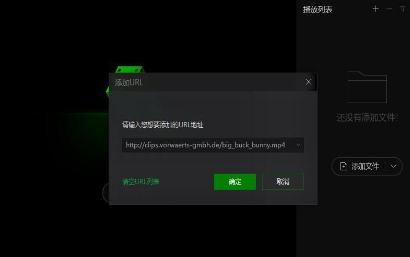
双击播放列表中的视频文件,就能播放这个视频了哦。
各位小伙伴们,看完上面的精彩内容,都清楚爱奇艺万能播放器添加播放URL视频的操作流程了吧!
- 上一篇: 爱奇艺万能播放器手动加载字幕的图文教程
- 下一篇: 爱奇艺万能播放器下载百度网盘文件的图文步骤
相关文章
-
爱奇艺万能播放器手动加载字幕的图文教程
爱奇艺万能播放器手动加载字幕的图文教程
- 互联网
- 2026年06月18日
-
爱奇艺万能播放器连拍截图的相关操作介绍
爱奇艺万能播放器连拍截图的相关操作介绍
- 互联网
- 2026年06月18日
-
爱奇艺万能播放器将播放记录删掉的简单操作过程
爱奇艺万能播放器将播放记录删掉的简单操作过程
- 互联网
- 2026年06月18日
-

爱奇艺万能播放器下载百度网盘文件的图文步骤
爱奇艺万能播放器下载百度网盘文件的图文步骤
- 互联网
- 2026年06月18日
-
爱奇艺万能播放器旋转视频的操作步骤
爱奇艺万能播放器旋转视频的操作步骤
- 互联网
- 2026年06月18日
-
爱奇艺万能播放器制作GIF动图的操作步骤
爱奇艺万能播放器制作GIF动图的操作步骤
- 互联网
- 2026年06月18日







